
Virt-A-Mate (VaM) ofrece una de las experiencias de “novia virtual” más inmersivas que existen, pero su curva de aprendizaje es realmente pronunciada. Crear personajes desde cero puede llevar fácilmente cientos de horas.
Si solo quieres empezar a jugar y divertirte, esta guía te ahorra todo ese trabajo. Te muestra cómo instalar VaM, saltarte el complicado proceso de modelado, descargar escenas prediseñadas de alta calidad y empezar a disfrutar en apenas unos minutos.
Descripción general de las funciones
Virt-A-Mate, al que a menudo se le llama «novia virtual», es un sistema avanzado de interacción con modelos 3D que te permite tener diferentes personajes y escenas justo delante de ti.
Ella puede bailar frente a ti.
Puede reaccionar cuando le hablas.
Da la sensación de que realmente está ahí contigo.
En el VaM2 más reciente, incluso puedes integrar modelos de IA y mantener conversaciones reales. A estas alturas, va más allá de simplemente «verse bonita»: cumple casi todas las fantasías que puedes asociar con esa idea.
Primero, echa un vistazo a las capturas de pantalla.
Un personaje como este se mueve en VR mientras te mira directamente, solo para ti. Es más deslumbrante que las actrices famosas, con proporciones que rivalizan con las de las mejores modelos.
Si alguien te mirara así de suavemente en la vida real…
Probablemente te quedarías sin palabras.
Pero en el mundo de VaM, ella existe solo para ti.
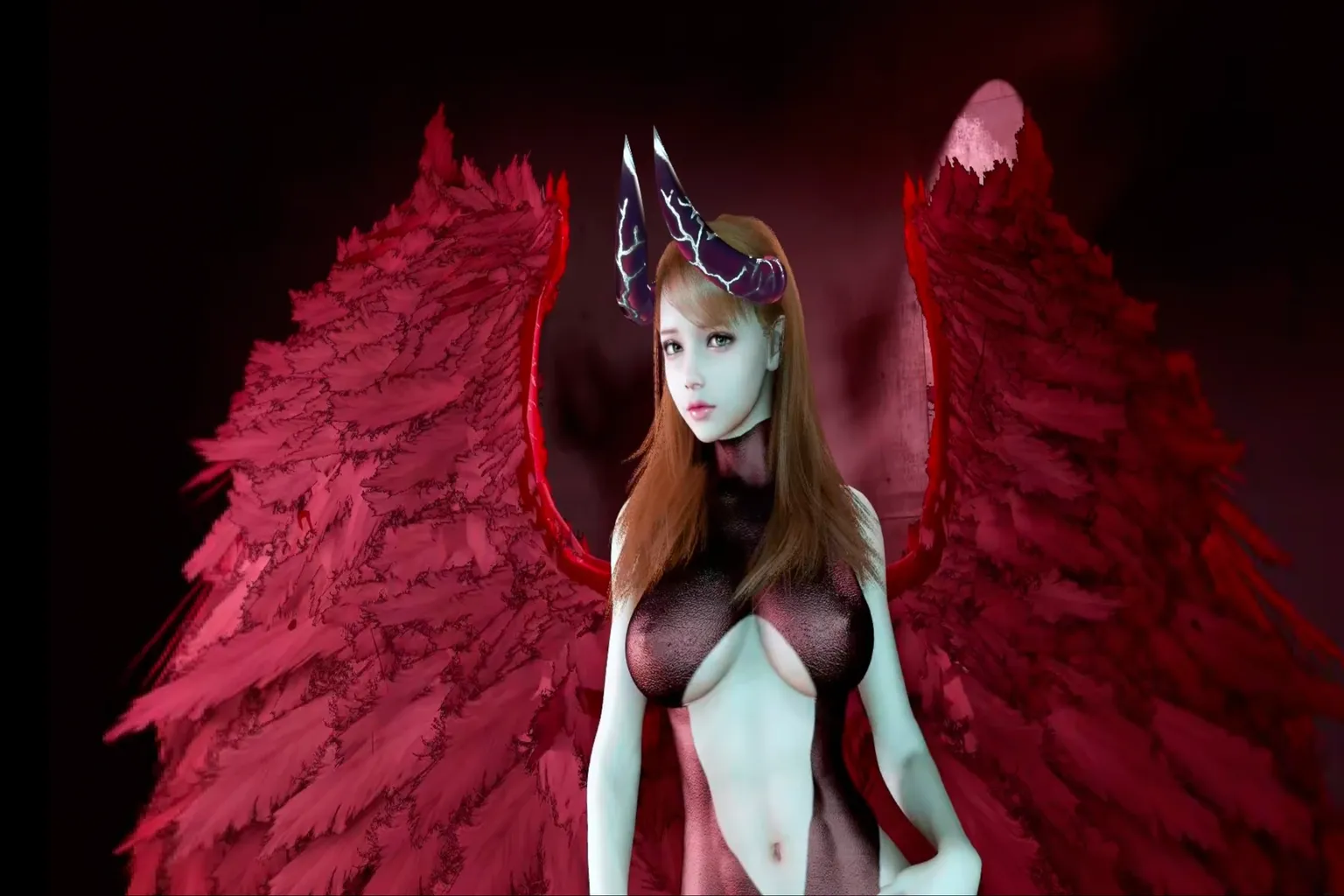
Pero esta es la realidad. Crear por tu cuenta un personaje como el que acabas de ver es realmente difícil. Solo aprender a ajustar la cara y el cuerpo puede llevar fácilmente cientos de horas de práctica.
Somos jugadores de VR.
El objetivo es divertirnos.
Por eso, esta guía no cubre en absoluto la creación de personajes.
Aquí nos centramos en una sola cosa: cómo usar VaM e interactuar con ellos lo más rápido posible. Eso es todo.
Si quieres ir un paso más allá en VaM y añadir interacción mediante dispositivos, puedes consultar esta página.
Cómo conectar The Handy a Virt-A-Mate (VaM): guía completa de configuración
Planes de suscripción y cancelación
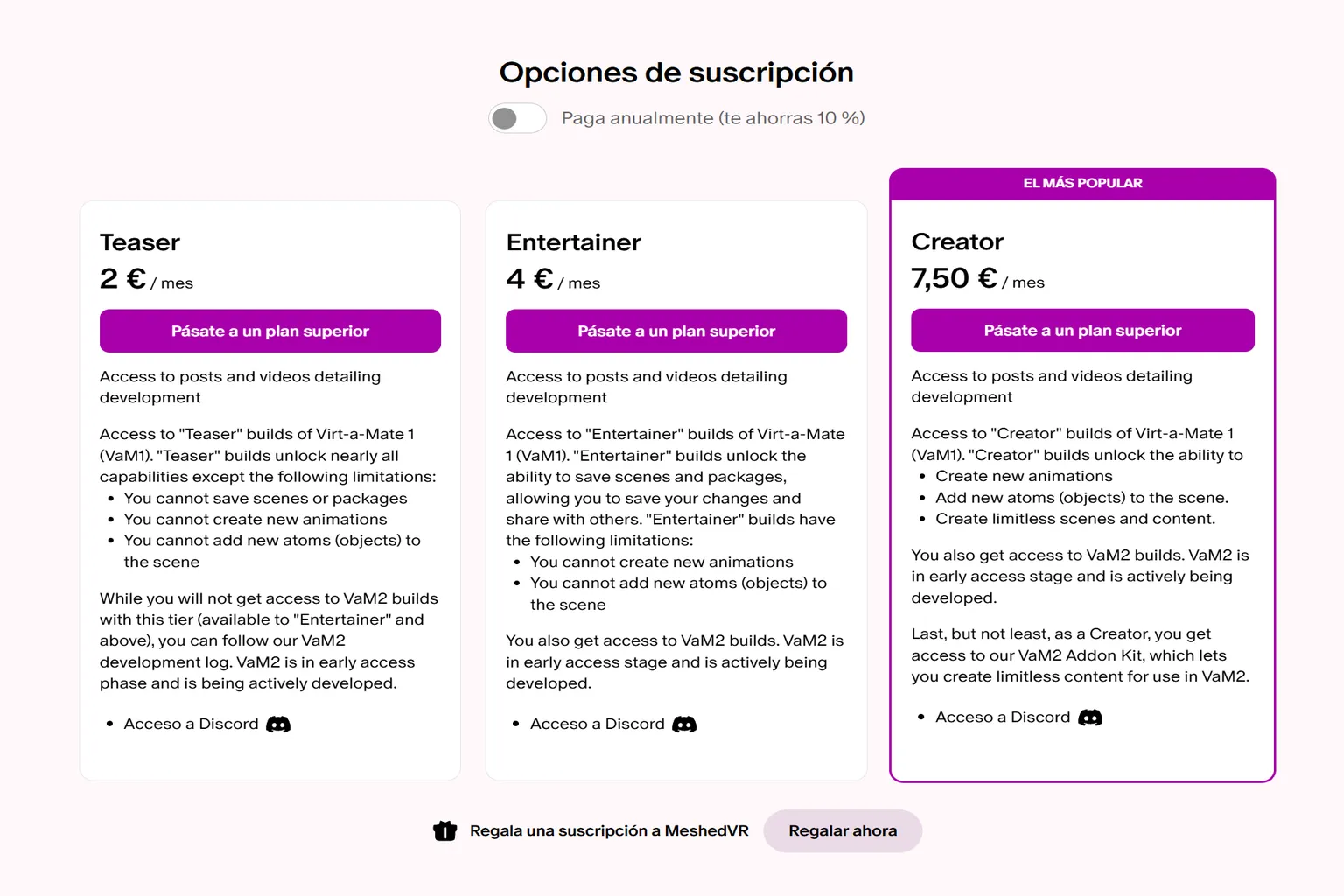
Virt-A-Mate funciona mediante un modelo de suscripción, con planes mensuales y anuales. Básicamente, eliges según cómo tengas pensado utilizarlo.
Cuando entras por primera vez en el sitio web oficial, puede que te sientas completamente perdido, porque no queda claro qué plan deberías elegir.
Pero, en la práctica, el plan de 2 € es suficiente si solo quieres descargar modelos y jugar con contenido creado por otros usuarios.
Si quieres modificar modelos creados por otras personas, puedes elegir el plan de 4 €. Ten en cuenta que, a partir de ahí, la dificultad aumenta bastante.
Si quieres crear modelos desde cero por tu cuenta, ahí es donde entra el plan de 7,5 €. Este sí que es realmente difícil.
Además, el plan anual tiene un 10 % de descuento, pero personalmente recomiendo empezar con el plan de 2 € durante un solo mes y probarlo primero.
Dependiendo del plan, una suscripción Lifetime puede incluso salir más barata que pagar anualmente. Si al final te gusta mucho, entonces puedes plantearte el plan Lifetime.
| Nombre del plan | Precio / mes | Funciones | Recomendado para |
| DEMO | Gratis | Solo permite ver los modelos predeterminados | Quienes solo quieren ver cómo es VaM |
| Teaser | 2 € / 2 $ | Descargar y jugar con modelos | Quienes quieren disfrutar de contenido terminado de VaM |
| Entertainer | 4 € / 4 $ | Modificar modelos creados por otros | Usuarios que quieren personalizar modelos existentes a su gusto |
| Creator | 7,5 € / 8 $ | Crear modelos desde cero | Usuarios que quieren crear modelos completamente originales |
Si VaM realmente te parece interesante y no quieres limitarte a probarlo con un plan mensual, sino dejarlo todo preparado de una vez, tienes tres opciones.
La primera opción es el plan Lifetime del sitio web oficial de Virt-A-Mate.
Incluye VaM Creator y VaM-X, y cuesta 39,99 $.
La segunda opción es conseguir algo parecido al acceso de por vida a través de otro servicio.
Por ejemplo, la suscripción Lifetime de VR-Porn incluye tanto la suscripción VaM Entertainer como VaM-X.
Además, también tienes acceso a más de 40.000 vídeos, así que personalmente creo que el paquete está bastante bien.
👉 Si te interesa, puedes consultar el sitio oficial aquí: VR-Porn
La tercera opción es ver vídeos de personajes virtuales ya preparados.
Incluso si utilizas un PC de gama alta, VaM suele hacerte esperar varios minutos cada vez que cambias de escena o de personaje.
En cambio, los sitios de vídeos VR para adultos te permiten disfrutar directamente de personajes y escenas ya creados.
No necesitas aprender configuraciones complicadas y tampoco necesitas un PC.
Personalmente, creo que esta es la forma más fácil y entretenida de disfrutarlo.
👉 También puedes consultar este artículo: Guía de personajes virtuales de SLR
Aquí tienes una comparación sencilla de los principales sitios para adultos.
| Sitio oficial / Guía completa | Vídeos VR para adultos | Personajes y escenas de VaM | Precio (USD) |
| SexLikeReal | Contenido occidental y japonés (66.866 vídeos, la mejor experiencia en general) 🏆 | Más de 1.000 vídeos 🏆 | Mensual: 24,99–34,99 $ Anual: 89,88–119,88 $ Lifetime: 299,99–399,99 $ |
| VR-Porn | Contenido occidental y japonés (43.000 vídeos) | Más de 300 vídeos | Mensual: 19,95 $ Anual: 95,40 $ Lifetime: 299,95 $ |
| VR Bangers | Vídeos occidentales de alta calidad (más de 750 vídeos) | Ninguno | Mensual: 14,95 $ Anual: 79,80 $ Lifetime: 250,00 $ |
Si solo quieres probarlo primero, el plan de VaM de 2 € al mes es suficiente.
Pero si tienes pensado utilizarlo a largo plazo y no quieres que la experiencia dependa demasiado del rendimiento de tu PC, elegir el plan Lifetime de SexLikeReal también es una buena opción. Te facilita mucho las cosas.
Cómo suscribirse
Paso 1: Crear una cuenta en el sitio web oficial
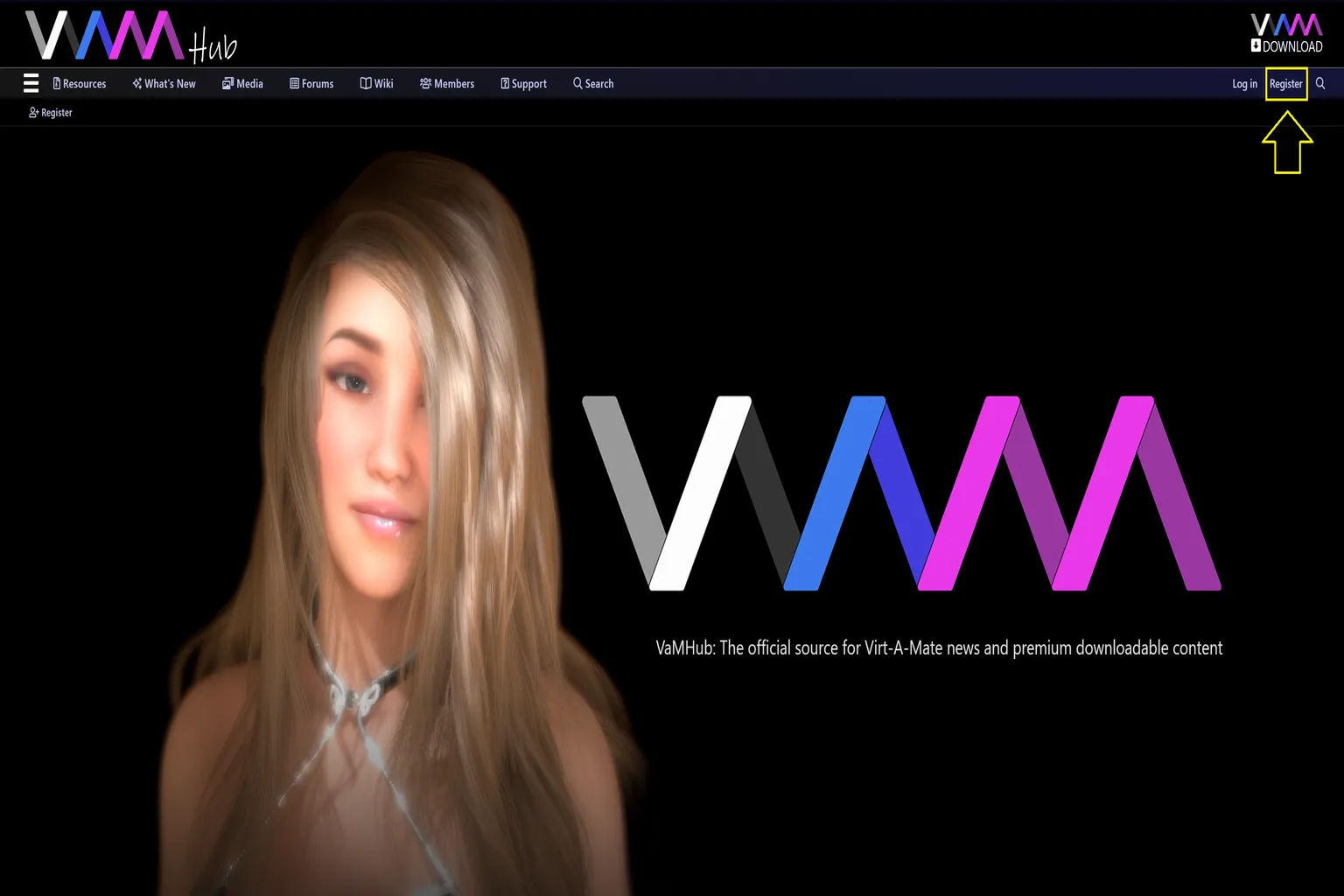
Primero, entra en el sitio web oficial de VaM. Haz clic en el botón Register, situado en la esquina superior derecha, para empezar a crear tu cuenta.
Paso 2: Introducir los datos de tu cuenta
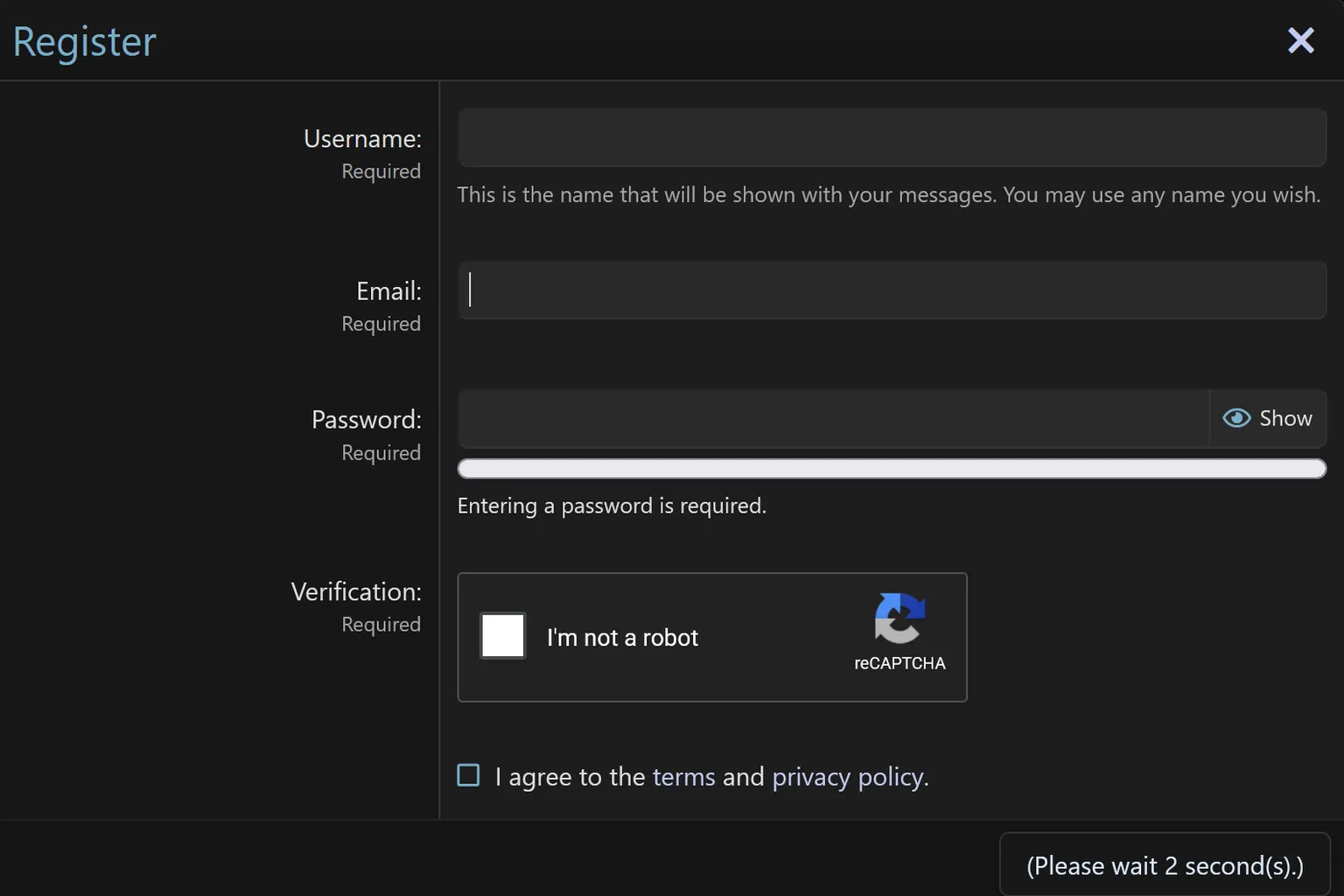
Introduce tu Username, Email address y Password. Después, completa la verificación reCAPTCHA para confirmar que no eres un robot y haz clic en Register para crear tu cuenta.
Paso 3: Confirmar tu correo electrónico
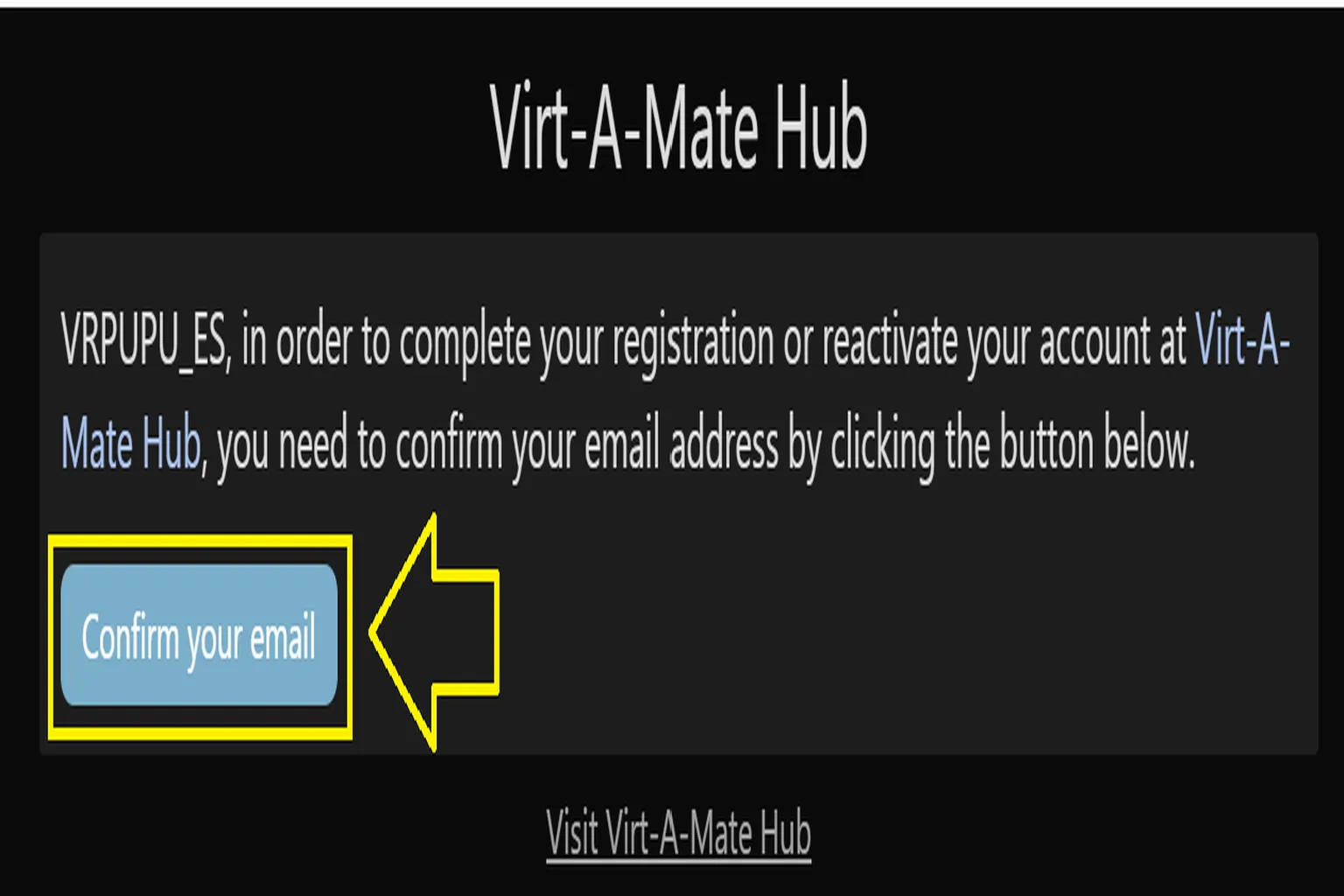
VaM enviará un correo de confirmación a la dirección que acabas de introducir. Abre el correo y haz clic en Confirm your Email para completar el registro.
Paso 4: Ir a la página de descarga
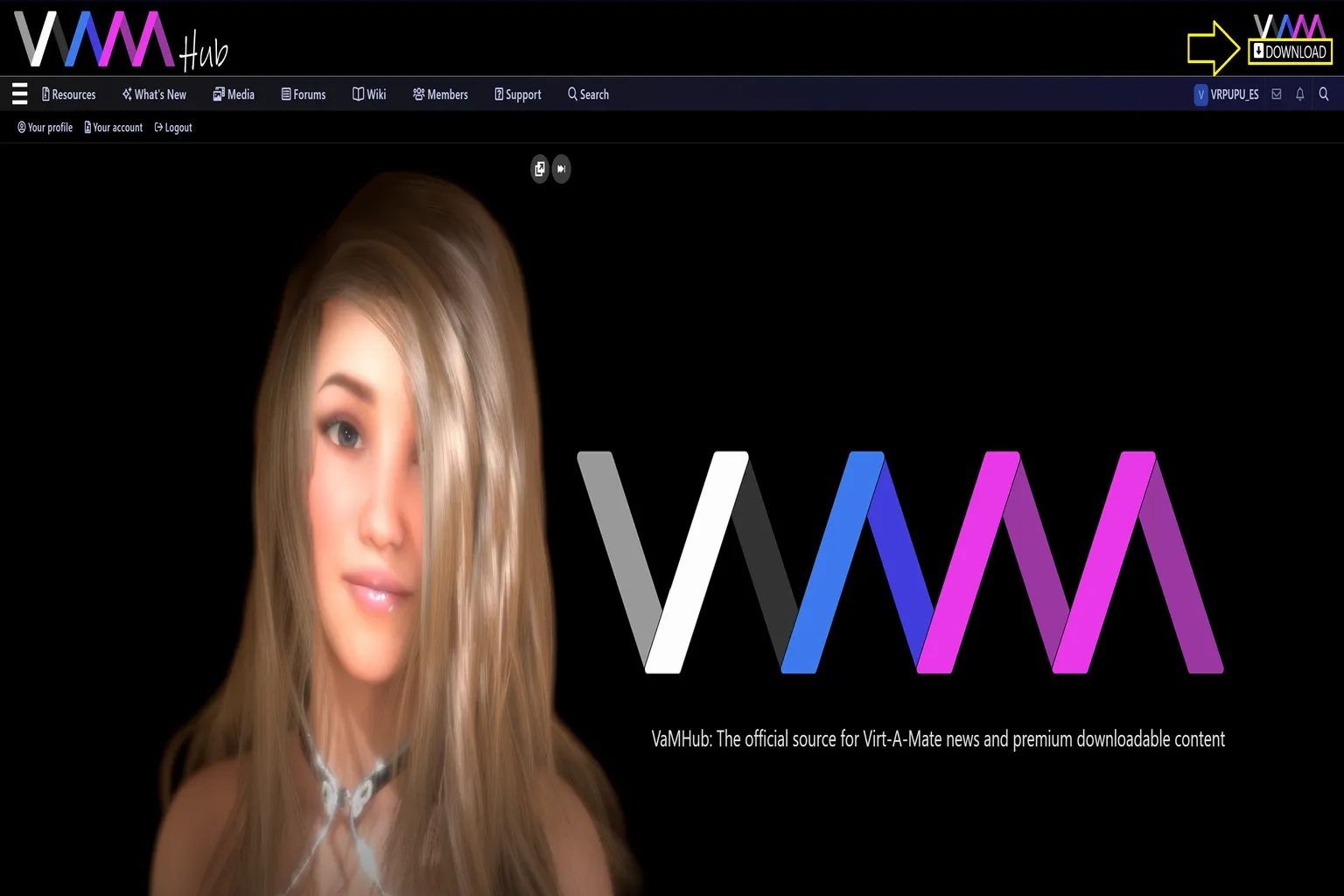
Una vez completado el registro, vuelve al sitio web oficial. Ya deberías haber iniciado sesión. Haz clic en el botón Download, situado en la esquina superior derecha, para acceder a la página de descarga del software.
Paso 5: Elegir un plan
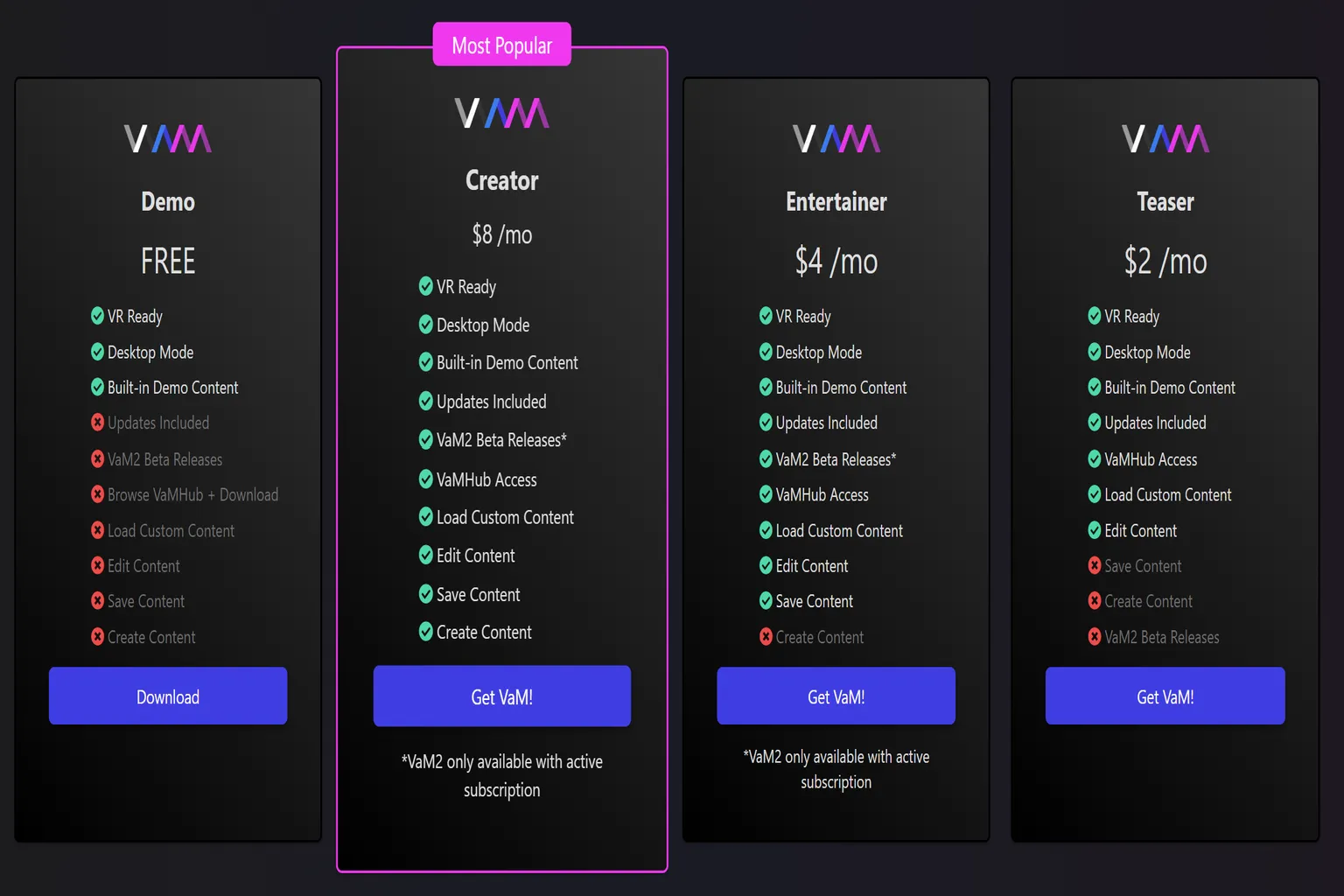
Aquí es donde eliges tu plan de VaM. Usa la tabla siguiente como referencia y selecciona el que mejor se adapte a ti.
Si vas a utilizar la versión gratuita, solo tienes que hacer clic en Download y listo. Más adelante se explica cómo usarla después de descargarla.
Si quieres suscribirte, haz clic en Get VaM!
No importa en qué botón de plan hagas clic: aparecerá otra pantalla de confirmación donde podrás elegir de nuevo, así que no tienes que preocuparte por pulsar el equivocado.
| Funciones | Demo | Teaser | Entertainer | Creator |
| Precio | Gratis | 2 € / 2 $ al mes | 4 € / 4 $ al mes | 7,5 € / 8 $ al mes |
| Compatible con VR | ✅ | ✅ | ✅ | ✅ |
| Modo de escritorio | ✅ | ✅ | ✅ | ✅ |
| Contenido de demostración incluido | ✅ | ✅ | ✅ | ✅ |
| Actualizaciones incluidas | ❌ | ✅ | ✅ | ✅ |
| Acceso a VaMHub | ❌ | ✅ | ✅ | ✅ |
| Cargar contenido personalizado | ❌ | ✅ | ✅ | ✅ |
| Editar contenido | ❌ | ✅ | ✅ | ✅ |
| Acceso a la versión beta de VaM2 | ❌ | ❌ | ✅ | ✅ |
| Guardar contenido | ❌ | ❌ | ✅ | ✅ |
| Crear contenido | ❌ | ❌ | ❌ | ✅ |
Paso 6: Verificación de edad
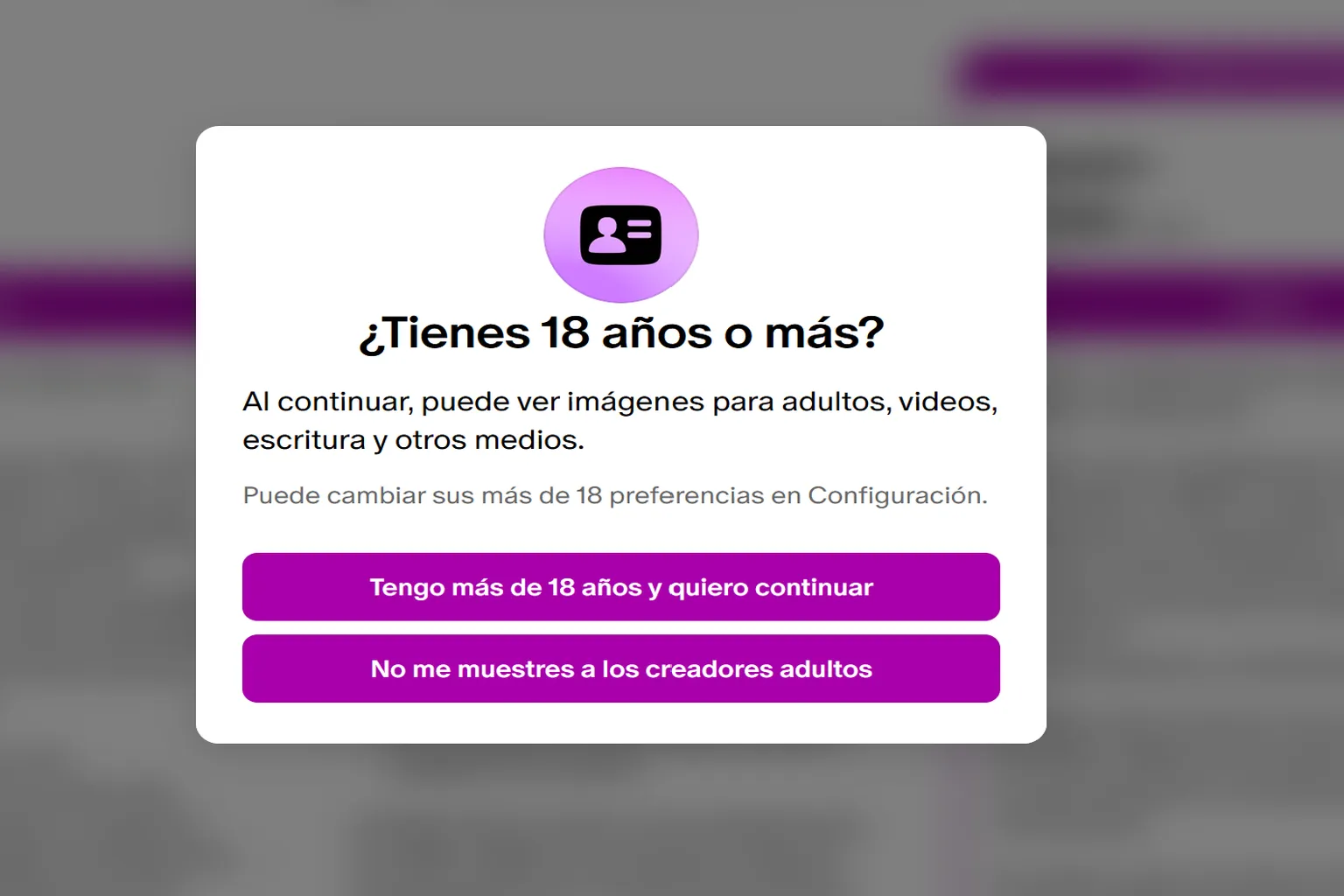
La mayor parte del contenido de VaM está dirigido a adultos, y muchas escenas son muy explícitas.
Si tienes 18 años o más, haz clic en Tengo más de 18 años y quiero continuar para continuar.
Paso 7: Revisar el plan antes de continuar
Aquí volverás a ver el plan que has seleccionado. Revisa los detalles y, después, haz clic en Join para continuar.
Si tienes pensado utilizar VaM a largo plazo, al seleccionar la opción de facturación anual obtendrás un 10 % de descuento.
Paso 8: Suscripción y pago
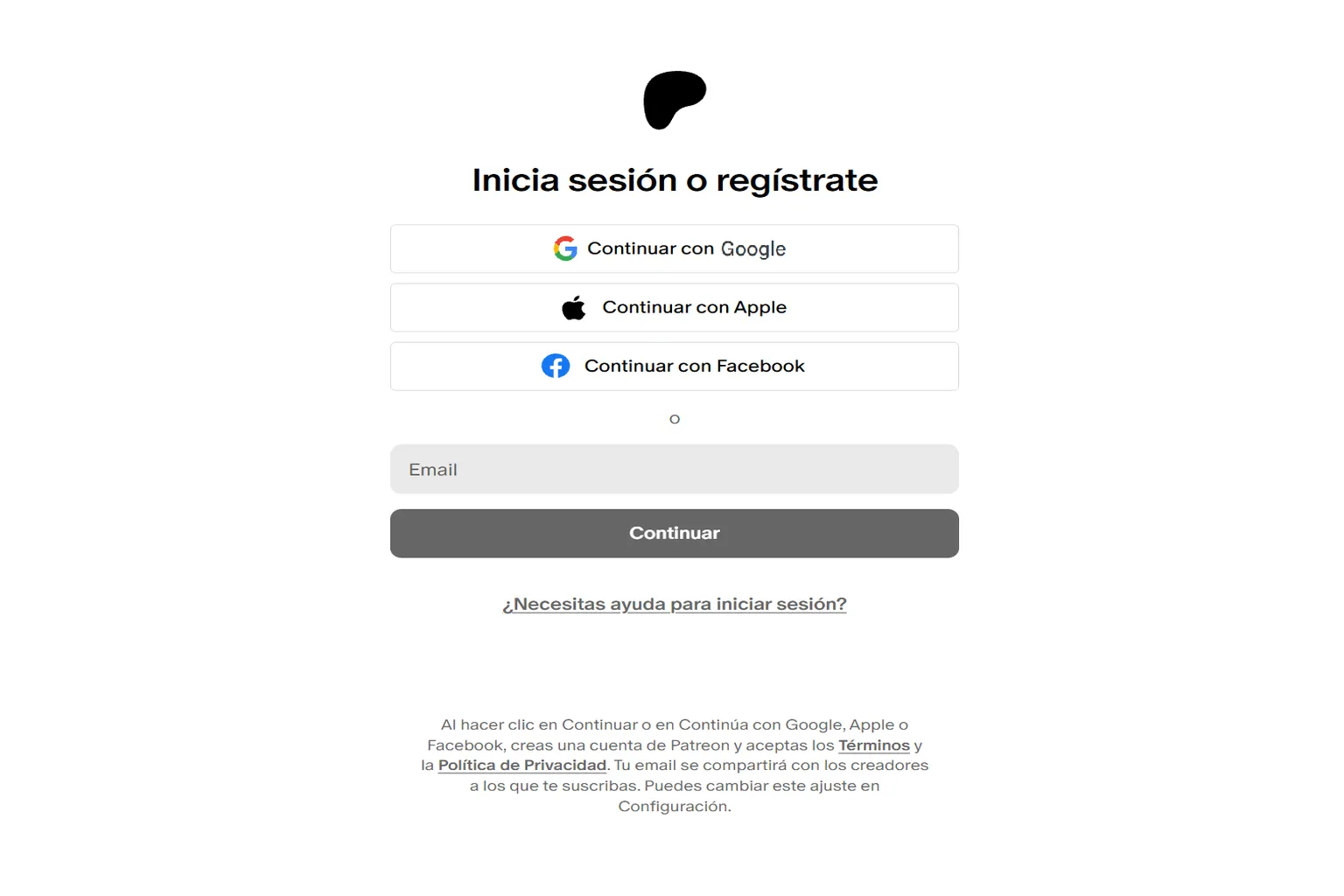
Inicia sesión en Patreon con tu cuenta de Google, Apple o Facebook.
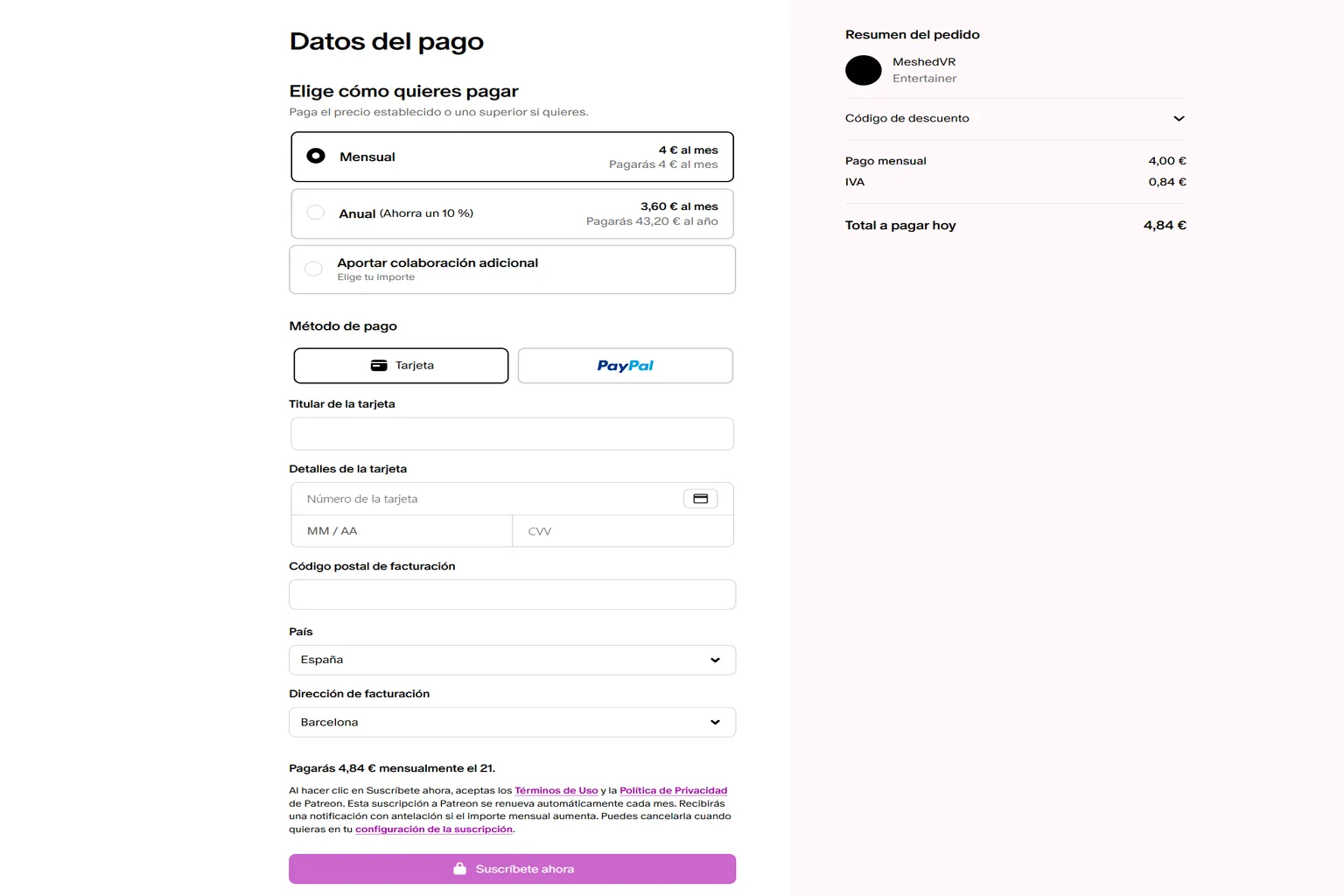
Elige la facturación mensual o anual, introduce los datos de tu tarjeta de crédito y haz clic en Subscribe Now.
El coste total varía según el país. Por ejemplo, en Estados Unidos y Argentina no se añade ningún impuesto adicional, mientras que en México se añade un 16 % y en España, un 21 %.
Si una suscripción mensual cuesta 4 € en Estados Unidos, pagarías 4,84 € en España.
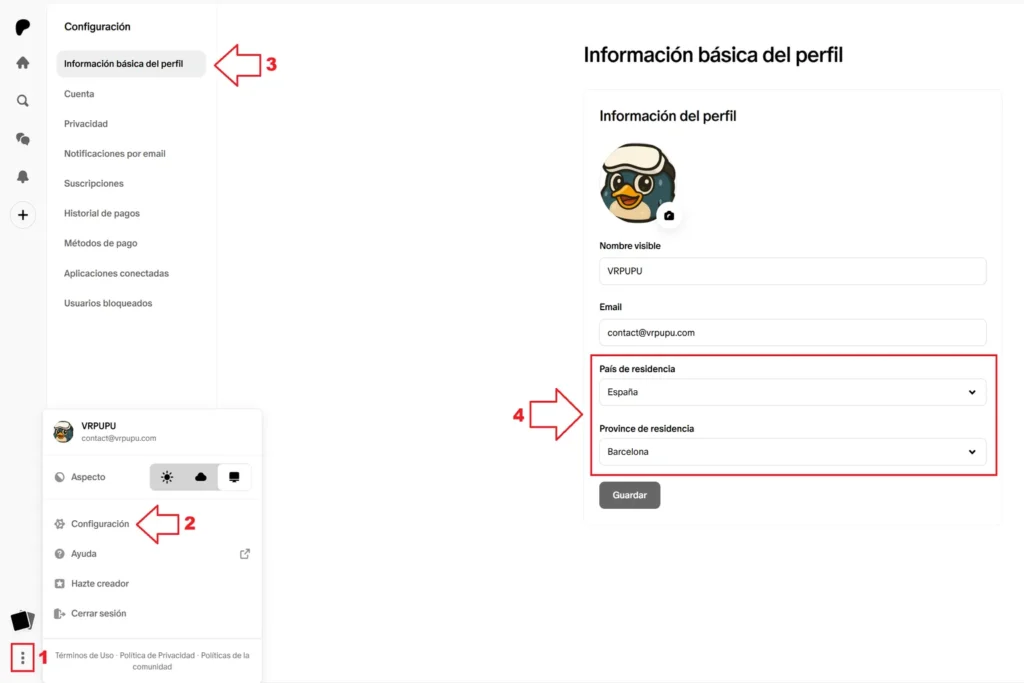
Sin embargo, puedes elegir libremente tu país de residencia. Para cambiarlo, ve a Configuración → Información básica del perfil → País de residencia.
Paso 9: Suscripción completada
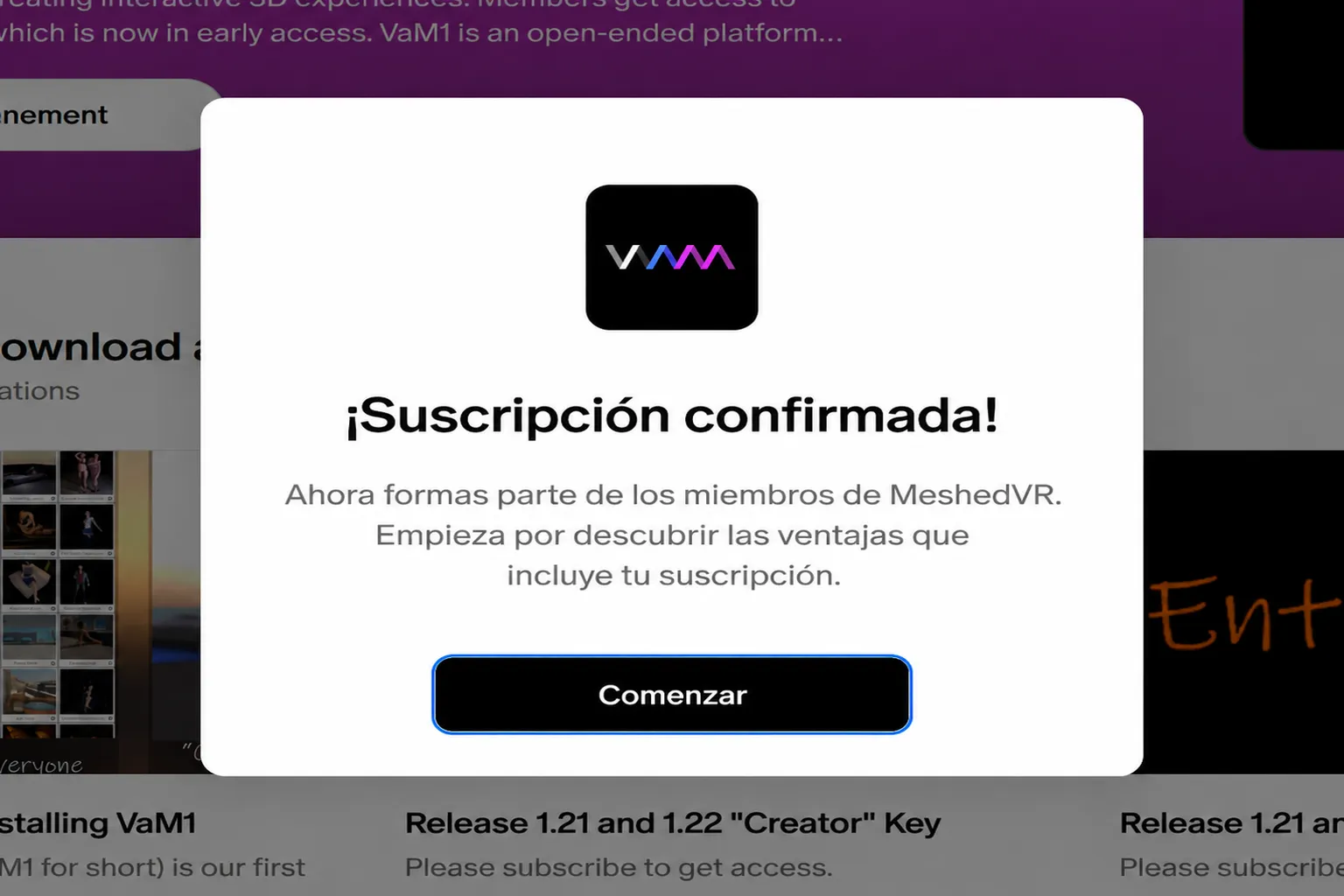
Una vez completada la suscripción, verás un mensaje que indica que ya eres miembro de Meshed VR.
Haz clic en Comenzar y accederás directamente a la página de descarga.
Cómo cancelar tu suscripción a Virt-A-Mate
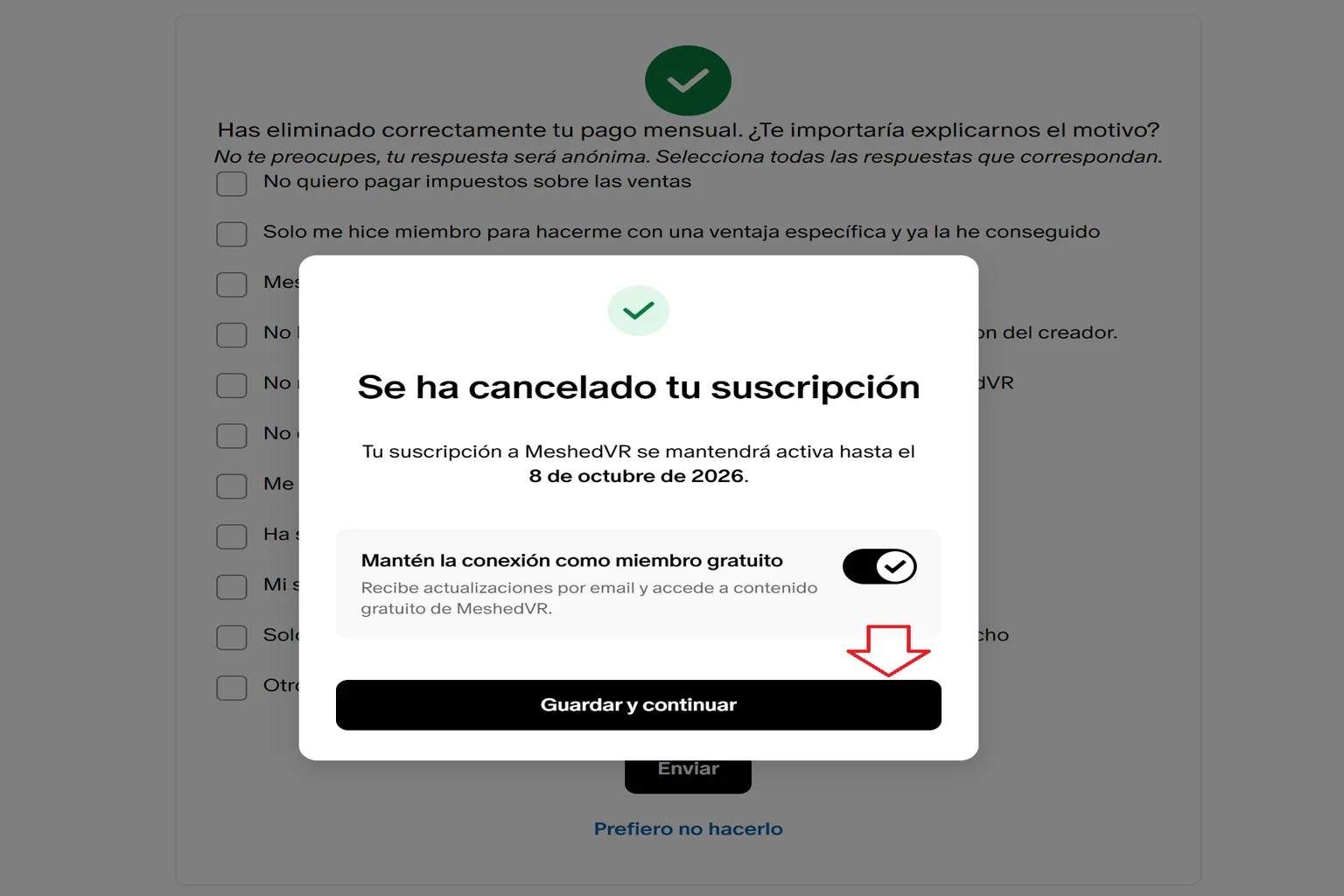
Puedes cancelar la suscripción justo después de contratarla. Tu membresía seguirá activa hasta el final del período de facturación y podrás continuar utilizando todas las funciones durante ese tiempo.
Paso 1: Ir al sitio web oficial de Patreon
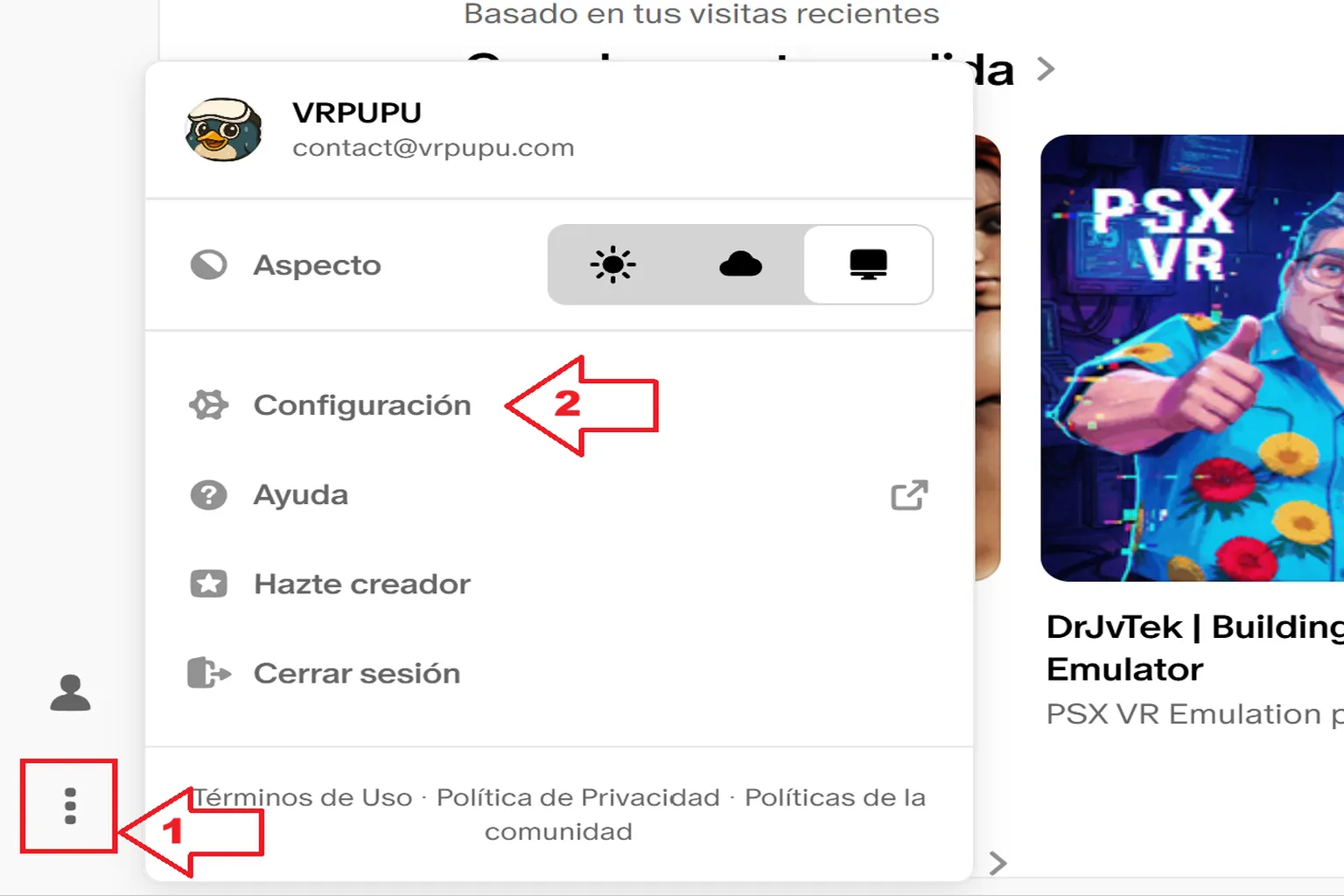
Todas las gestiones de suscripción y cancelación se realizan en el sitio web de Patreon. Abre el sitio, inicia sesión en tu cuenta y haz clic en Configuración.
Paso 2: Abrir la página de suscripciones
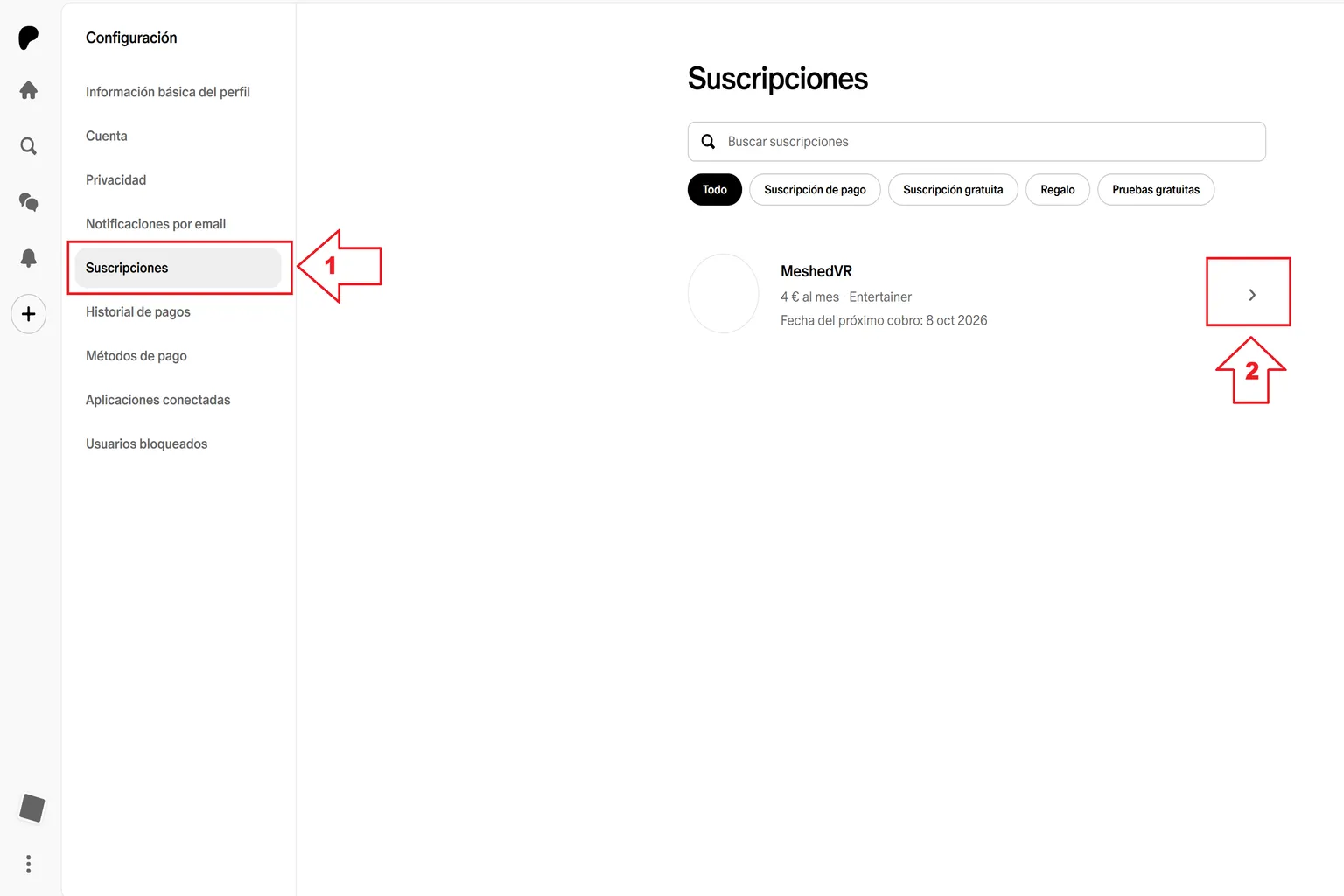
Haz clic en Suscripciones, en el lado izquierdo de la página. Allí verás tu suscripción a Meshed VR. Haz clic en la flecha «❯» para abrir la página de detalles de la suscripción.
Paso 3: Cancelar la suscripción
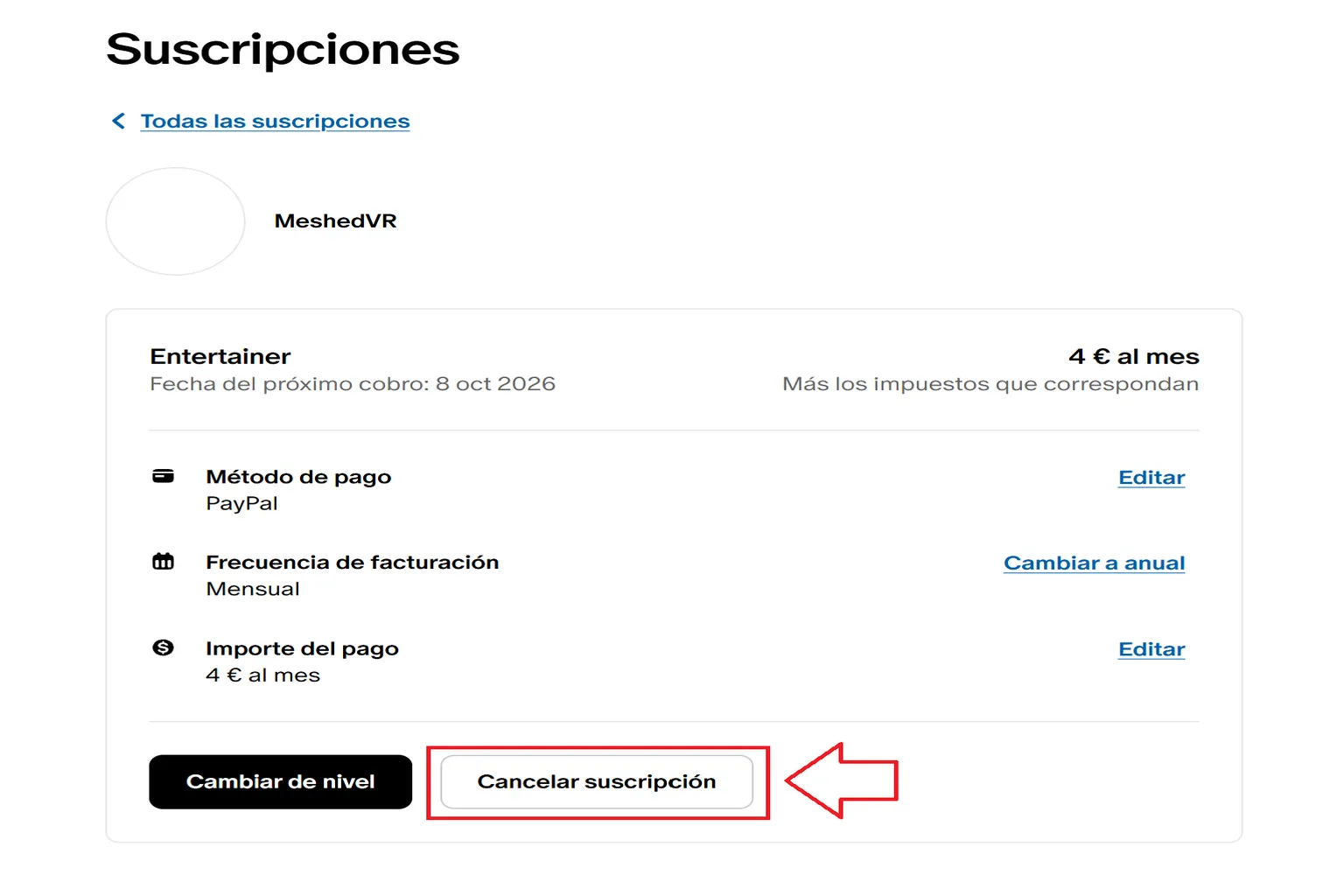
Al abrir la página de Meshed VR, verás tu plan activo actual.
Desde aquí puedes cambiar tu método de pago, pasar de la facturación mensual a la anual o viceversa, o modificar los detalles de tu plan.
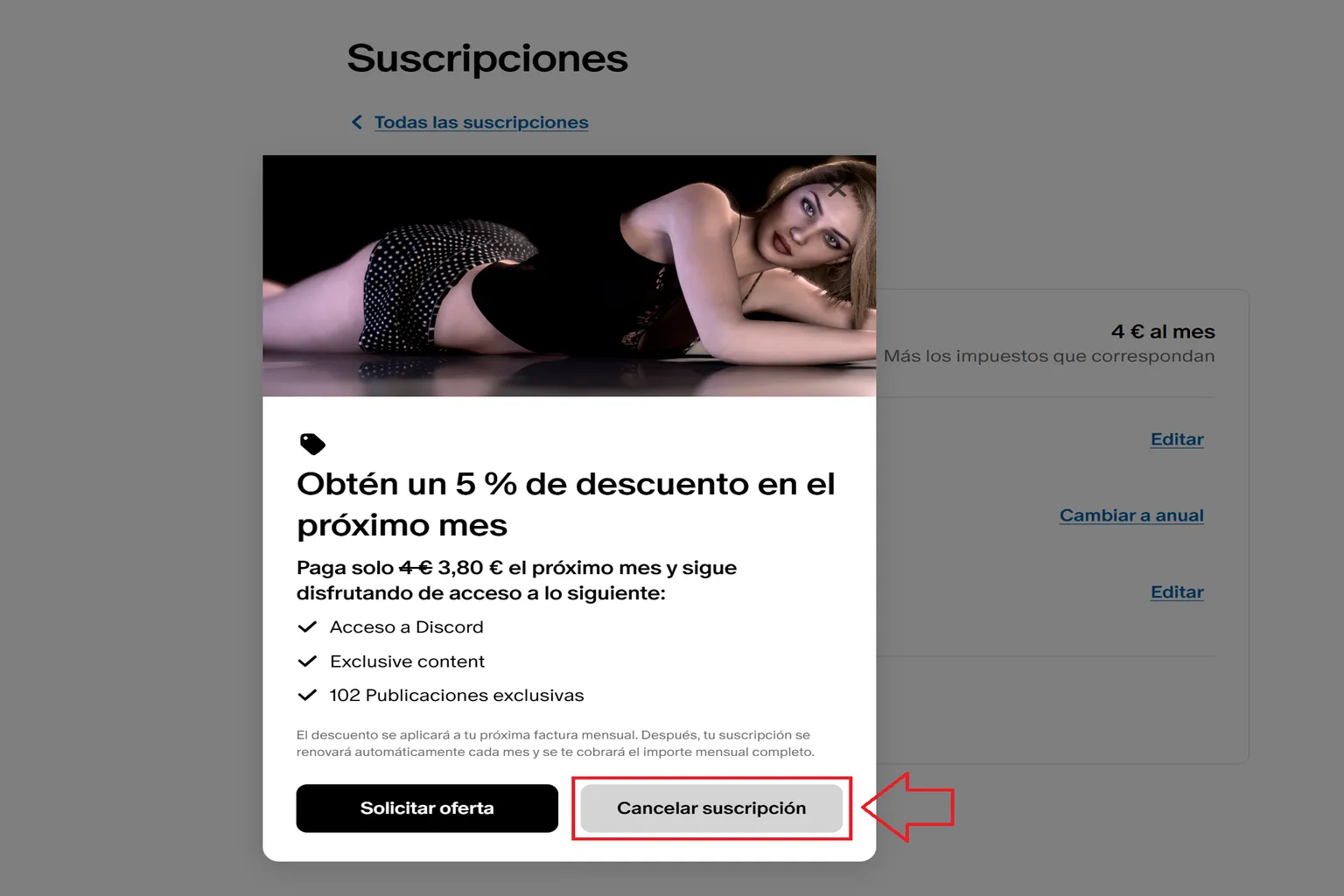
Para cancelar la suscripción, haz clic en Cancelar suscripción.
Patreon puede ofrecerte un descuento para convencerte de que te quedes, como un 5 % de descuento en el próximo mes.
Solo tienes que hacer clic de nuevo en «Cancelar suscripción» y tu suscripción quedará cancelada.
Incluso después de cancelar la suscripción, tu membresía seguirá activa hasta el final del período de facturación actual.
Eso significa que podrás seguir utilizando VaM exactamente igual que antes hasta que venza la suscripción.
Cómo instalar Virt-A-Mate
Una vez que hayas terminado de configurar tu cuenta, tanto los usuarios gratuitos como los de pago pueden descargar el software de VaM y empezar a utilizarlo.
Paso 1: Ir a la página de descarga de VaM
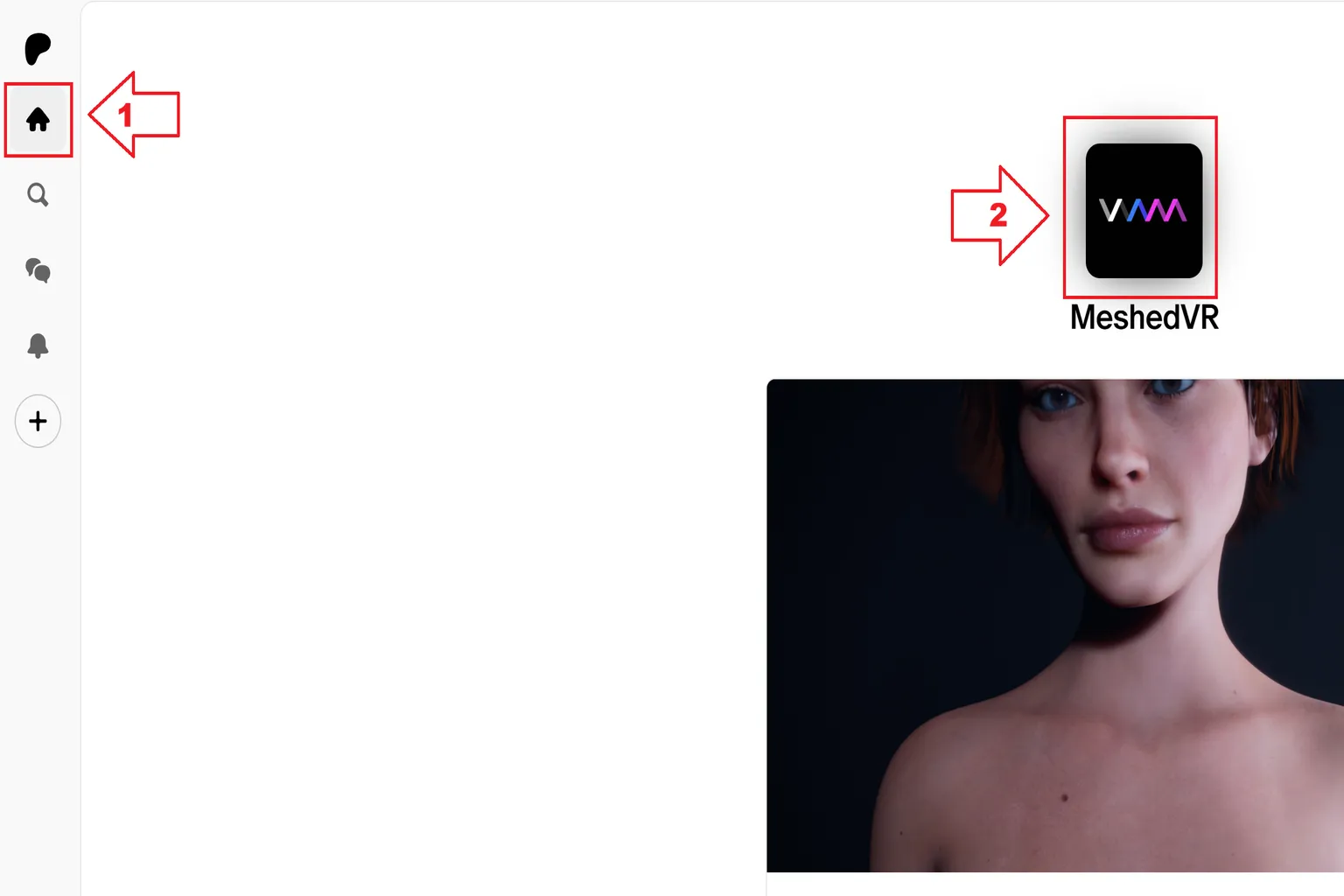
Entra en el sitio web de Patreon e inicia sesión en tu cuenta. Después, selecciona «Meshed VR» en el centro de la página de inicio.
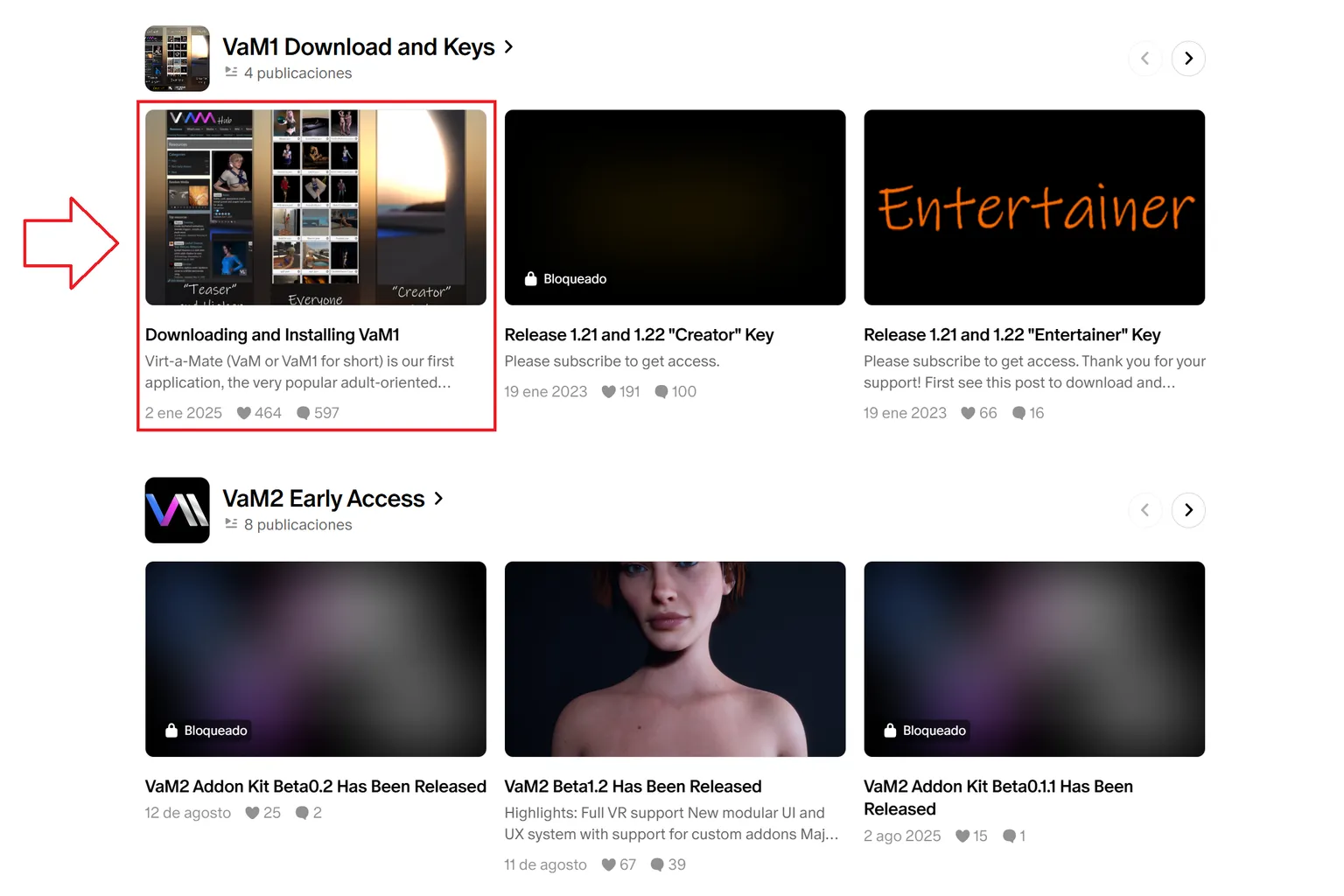
Después, haz clic en «Downloading and Installing VaM1», en el centro de la pantalla, para abrir la sección de descarga del software.
Paso 2: Descargar el software de VaM
En la página de descarga verás una breve explicación. Los puntos principales son sencillos.
- Puedes elegir cualquier ubicación para la descarga. Mientras puedas encontrar el archivo después, no hay problema.
- El archivo está en formato .zip, así que puedes utilizar cualquier herramienta de descompresión. La función integrada de Windows es suficiente.
- Después de extraer los archivos, no coloques la carpeta en ubicaciones que requieran permisos de administrador, como Program Files o Program Files (x86).
Una vez que hayas revisado las indicaciones, haz clic en el botón de la flecha para descargar el archivo a tu PC.
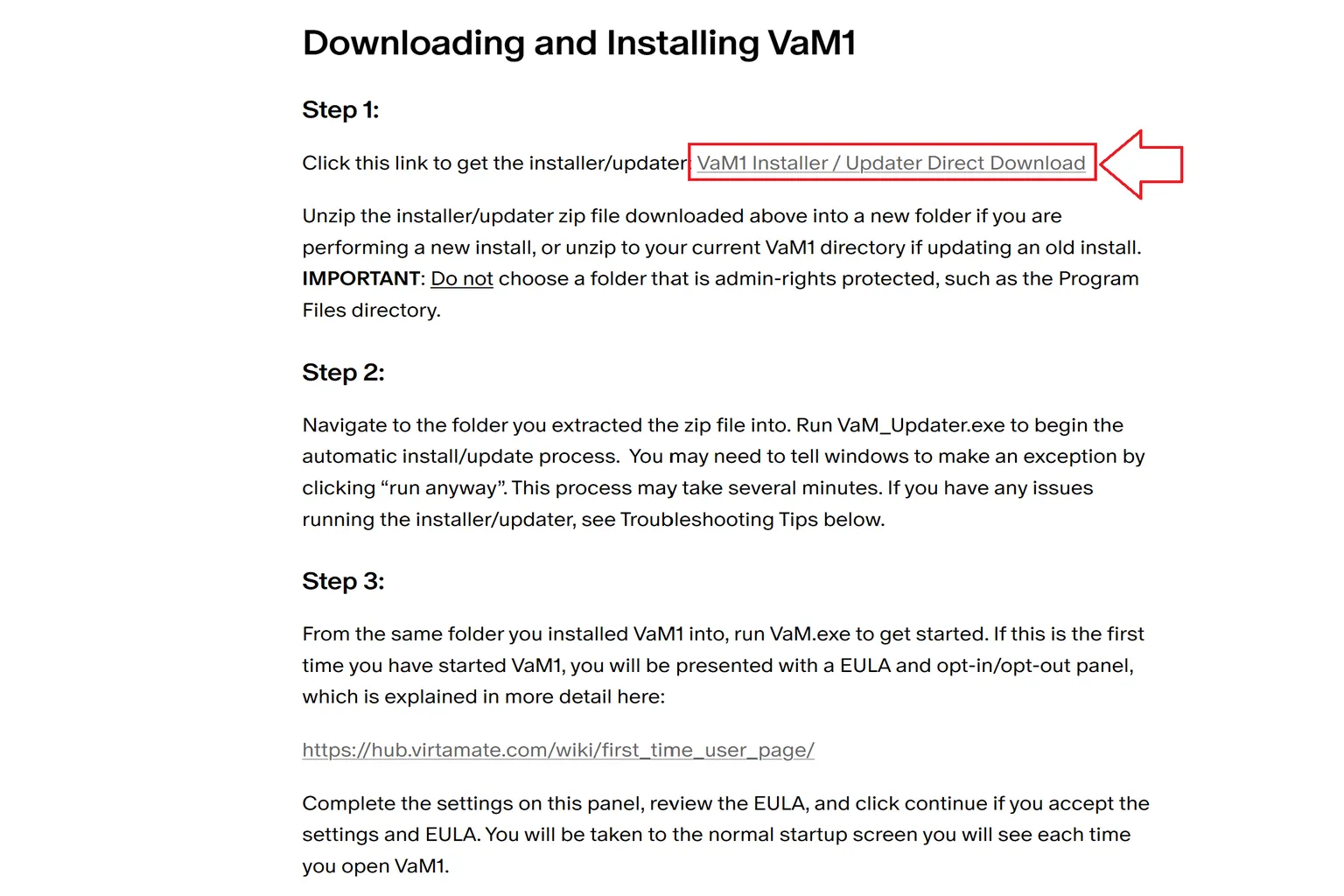
Paso 3: Obtener la clave de activación
Si tienes una suscripción de pago, de 2 €, 4 € o 7,5 €, haz clic en el enlace Get Activation Key mencionado en el paso 1.
En la página Keys, verás los códigos de activación organizados por plan:
Primero: Creator (plan de 7,5 €)
Segundo: Entertainer (plan de 4 €)
Tercero: Teaser (plan de 2 €)
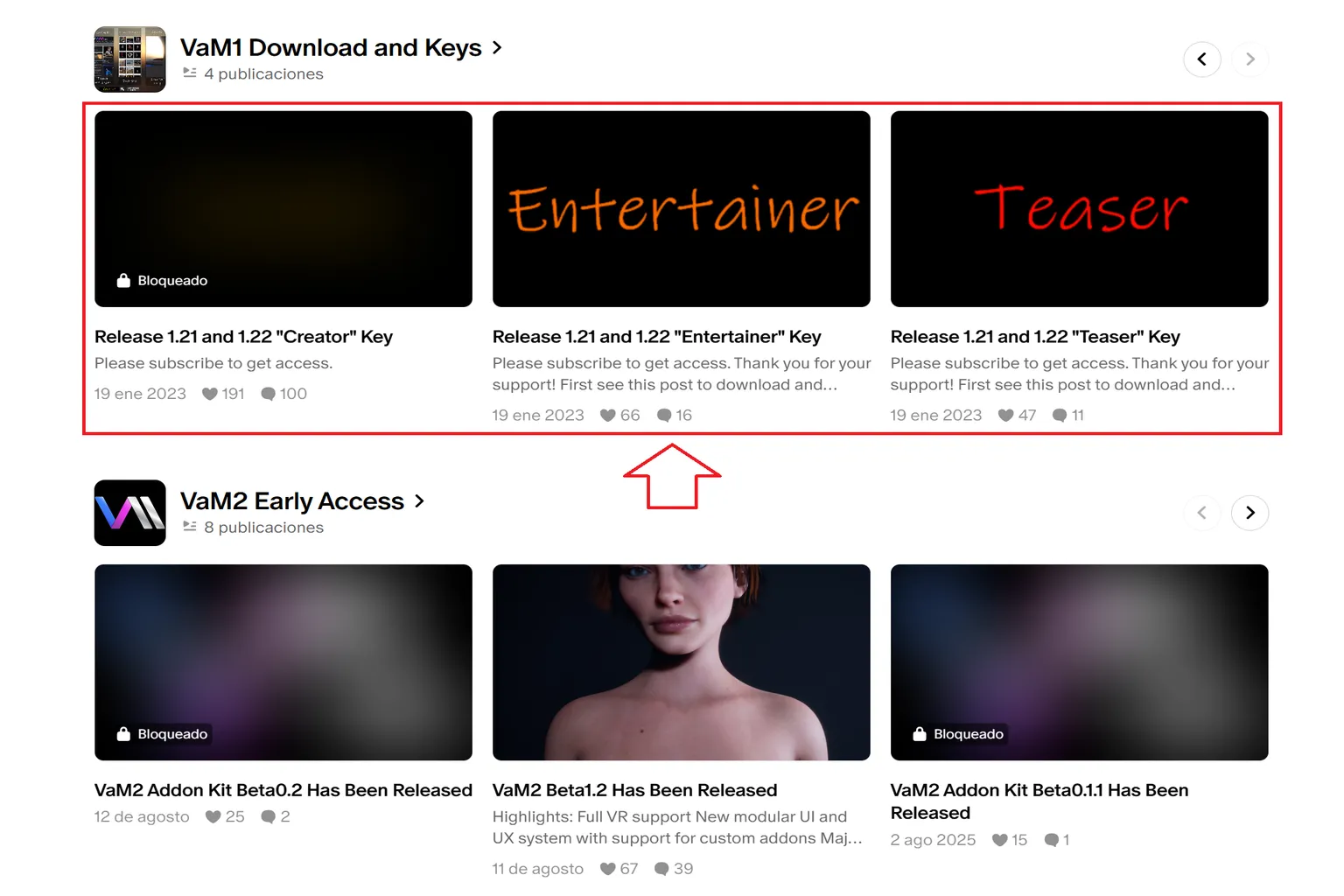
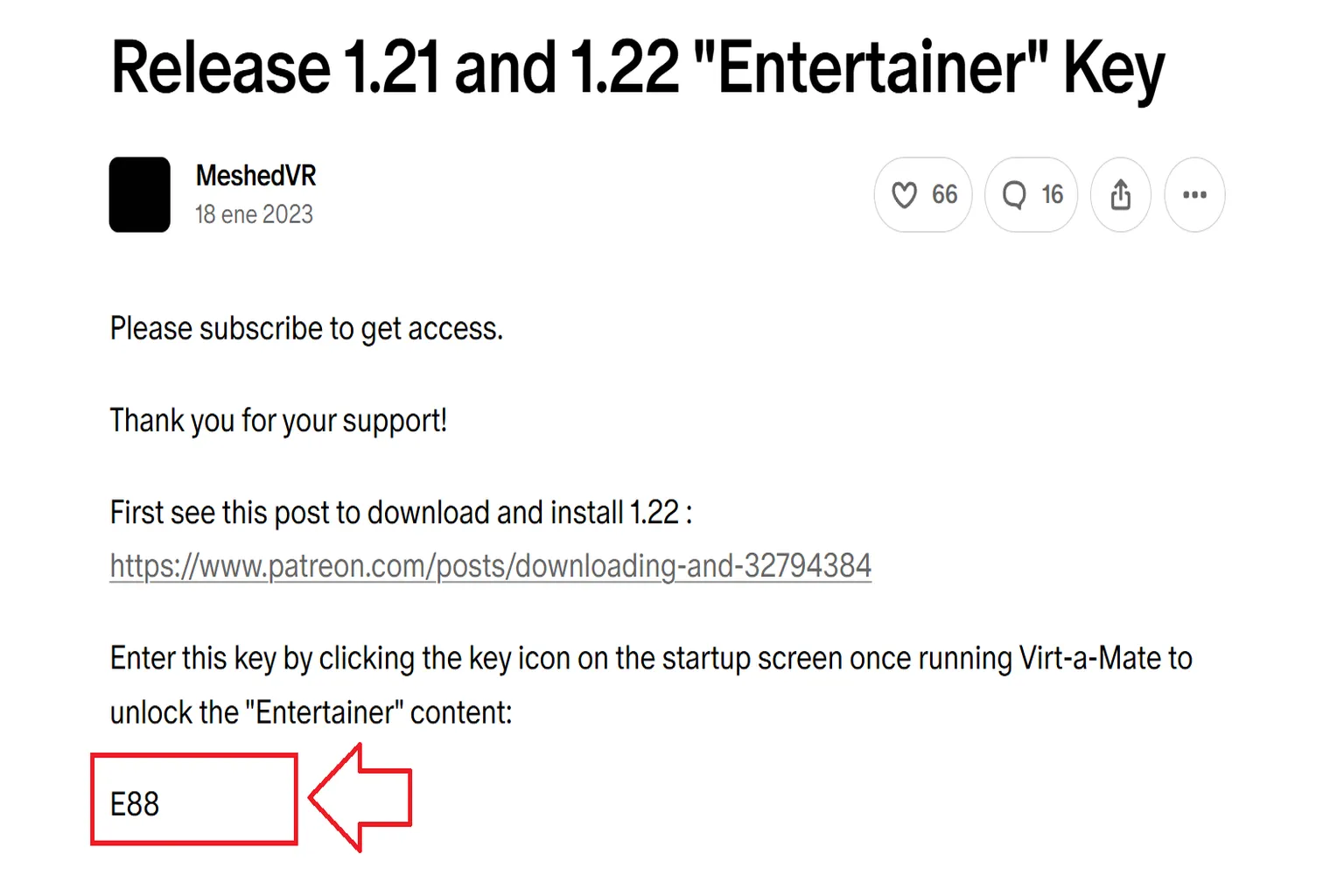
Por ejemplo, si tienes el plan Entertainer (4 €), puedes obtener el código de activación en la sección resaltada que se muestra en esa página.
VaM tiene un sistema un poco peculiar. Aunque estés suscrito al plan Entertainer de 4 €, también se muestra el código de activación del plan Teaser de 2 €.
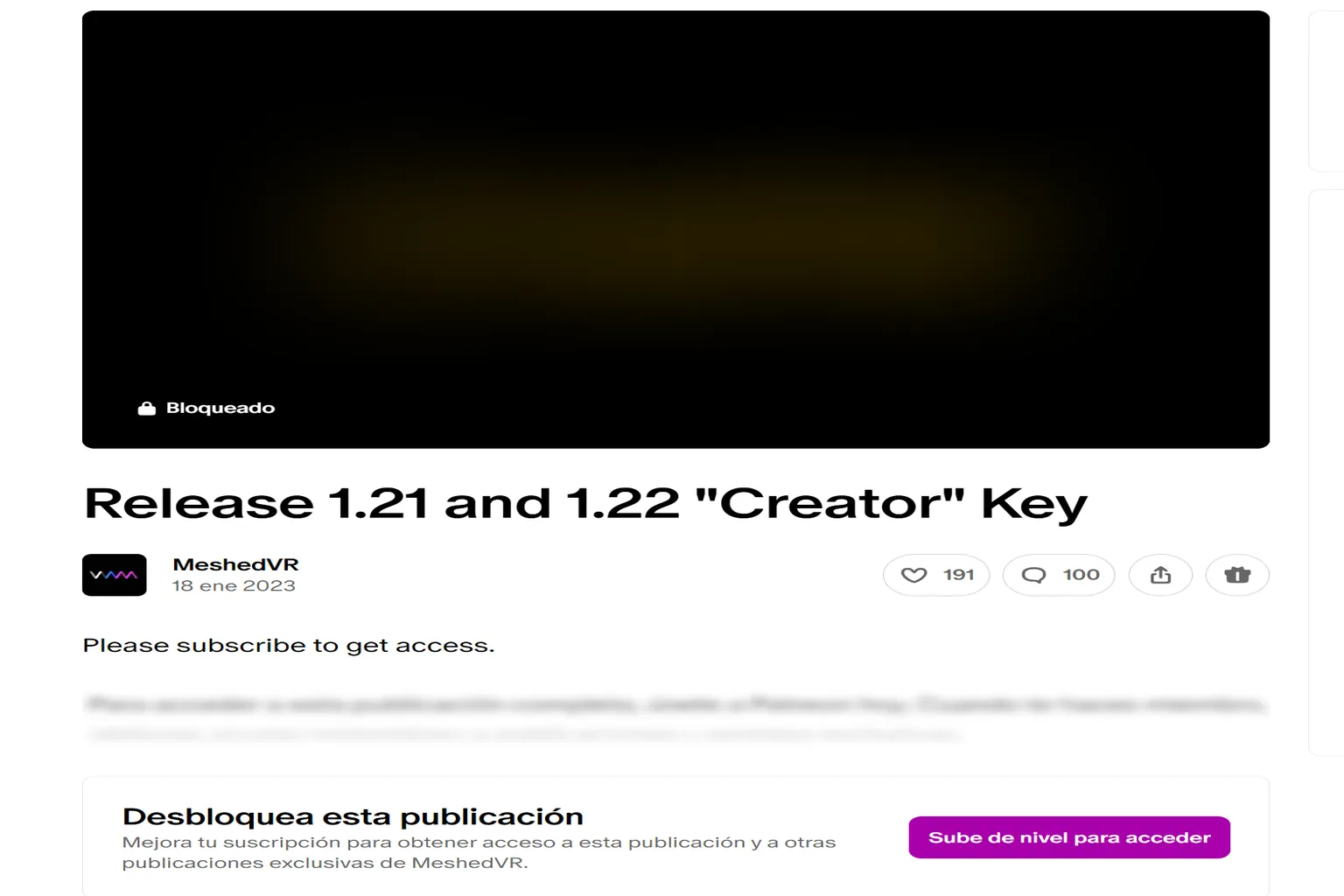
Sin embargo, el código de activación del plan superior Creator de 7,5 € solo está disponible si realmente estás suscrito a ese plan.
Esto es solo una suposición personal, pero quizá sea posible que tres personas compartan un plan Creator y que cada una utilice un código de activación de un nivel diferente.
Paso 4: Extraer los archivos
La descarga de VaM viene en un archivo ZIP llamado Vam_Updater.zip. Primero, extrae este archivo.
La mayoría de los modelos de VaM son muy grandes, así que cuanto más rápido sea tu disco, más rápido podrás entrar en las escenas.
Si es posible, se recomienda extraerlo todo en un SSD.
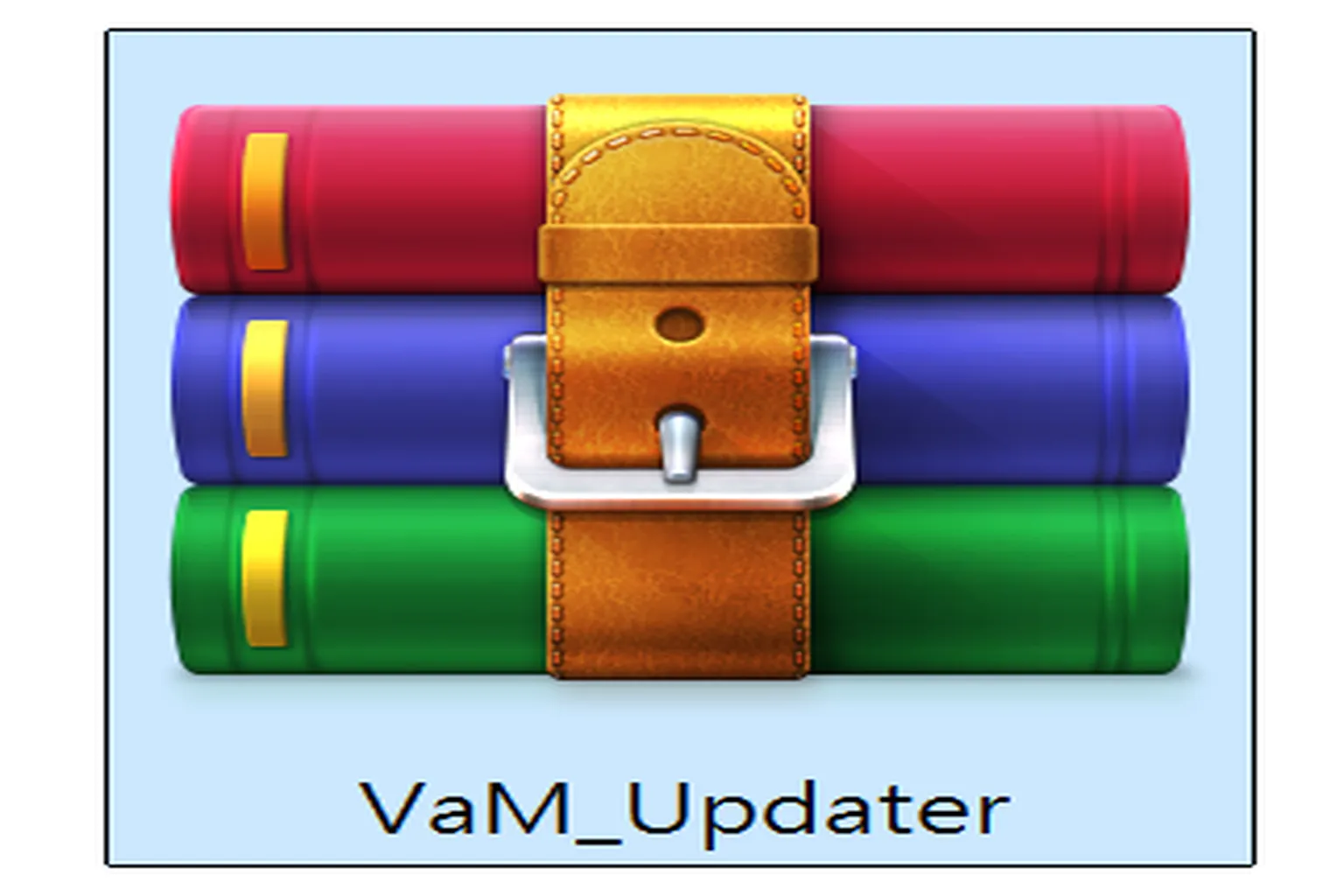
Después de extraerlo, la carpeta se llamará VaM_Updater. Para evitar errores de ruta durante la ejecución, no coloques esta carpeta en una ruta que contenga caracteres especiales, como letras con tilde o la ñ.
Por ejemplo, una ruta como
D:\Página\VaM_Updater no es adecuada.
Asegúrate de moverla a una ruta que utilice únicamente caracteres ingleses, como
D:\Website\VaM_Updater.
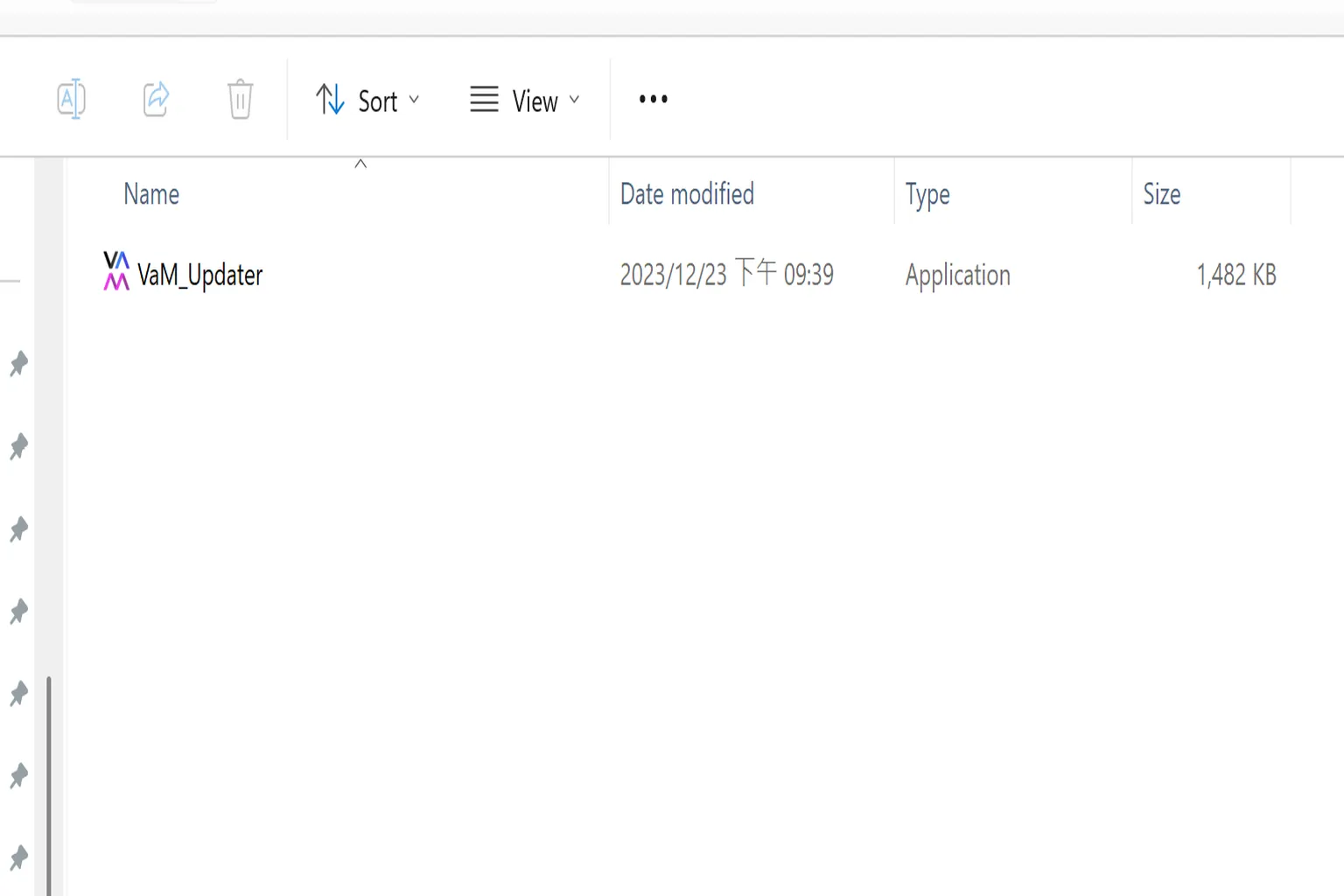
Paso 5: Instalar VaM
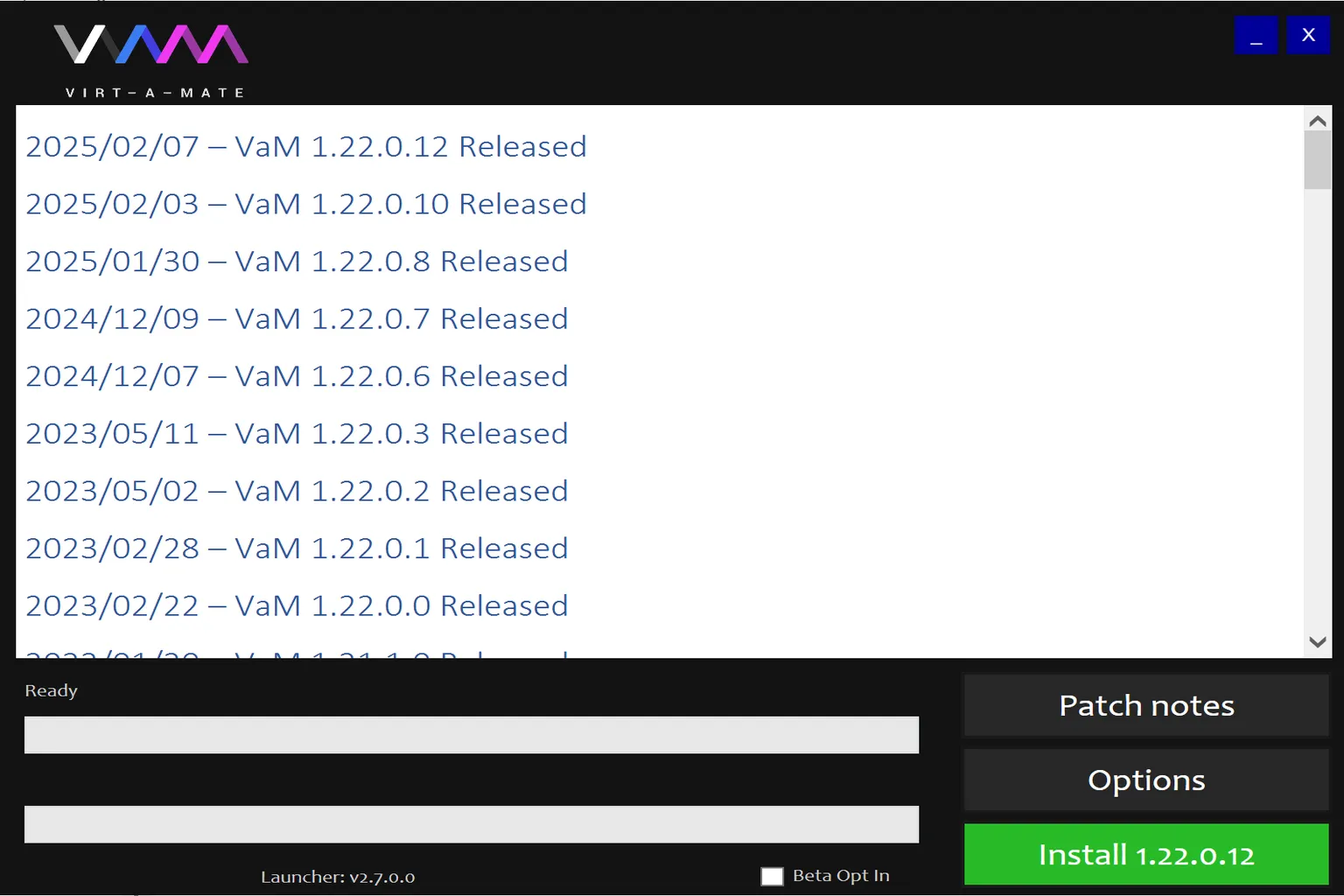
Haz doble clic en el archivo Vam_Updater para iniciar el instalador.
Haz clic en Install, en la esquina inferior derecha, para empezar a descargar e instalar el programa principal de VaM.
La descarga es bastante lenta y suele tardar entre 20 y 30 minutos en terminar. Solo tienes que dejar que termine y tener paciencia.
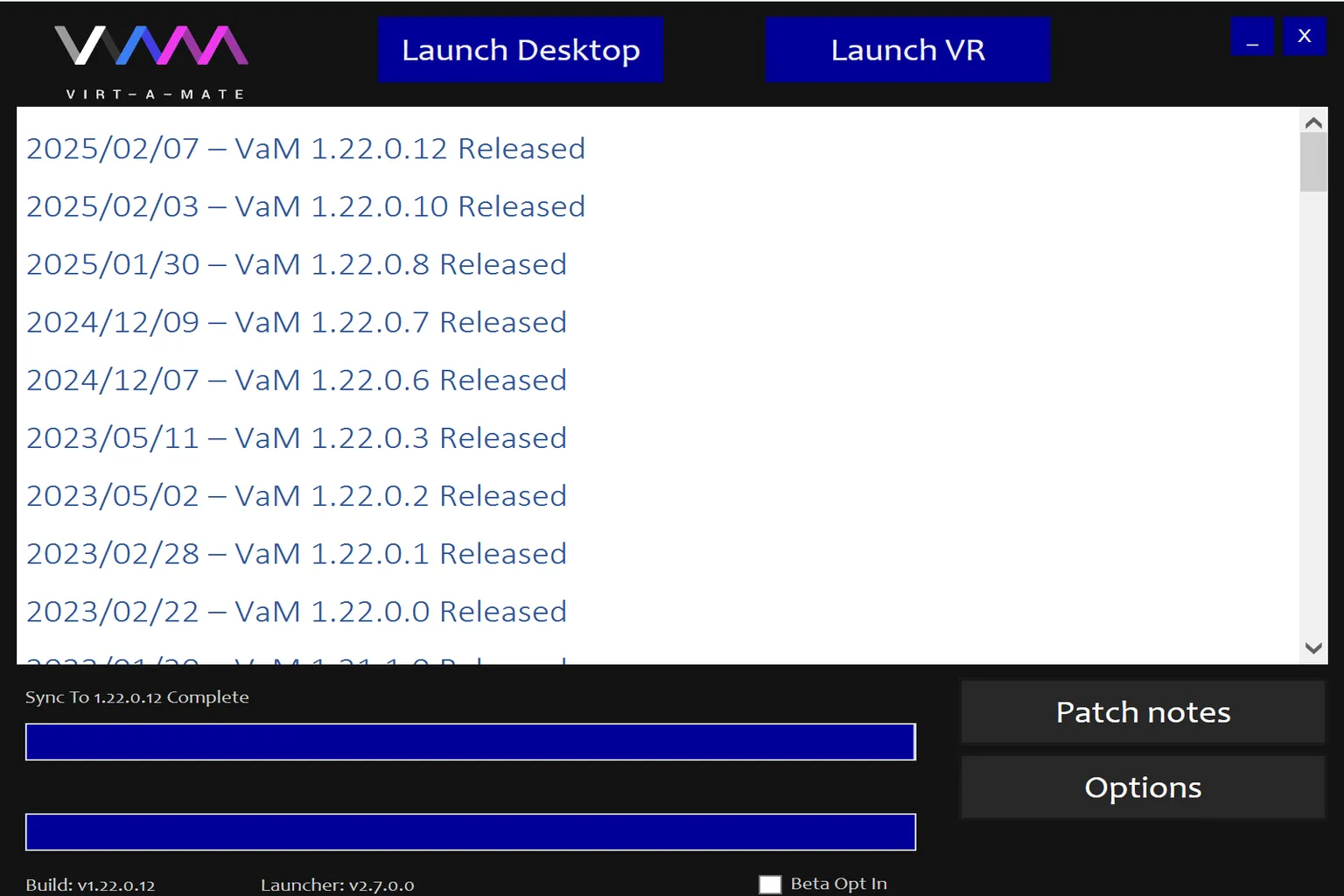
Cuando termine la instalación, verás «Sync complete» en el centro de la pantalla.
En ese momento, puedes cerrar la ventana o hacer clic en Launch Desktop para acceder directamente a la pantalla de configuración.
Paso 6: Iniciar VaM
Abre la carpeta de instalación y haz doble clic en la aplicación VaM que encontrarás dentro.
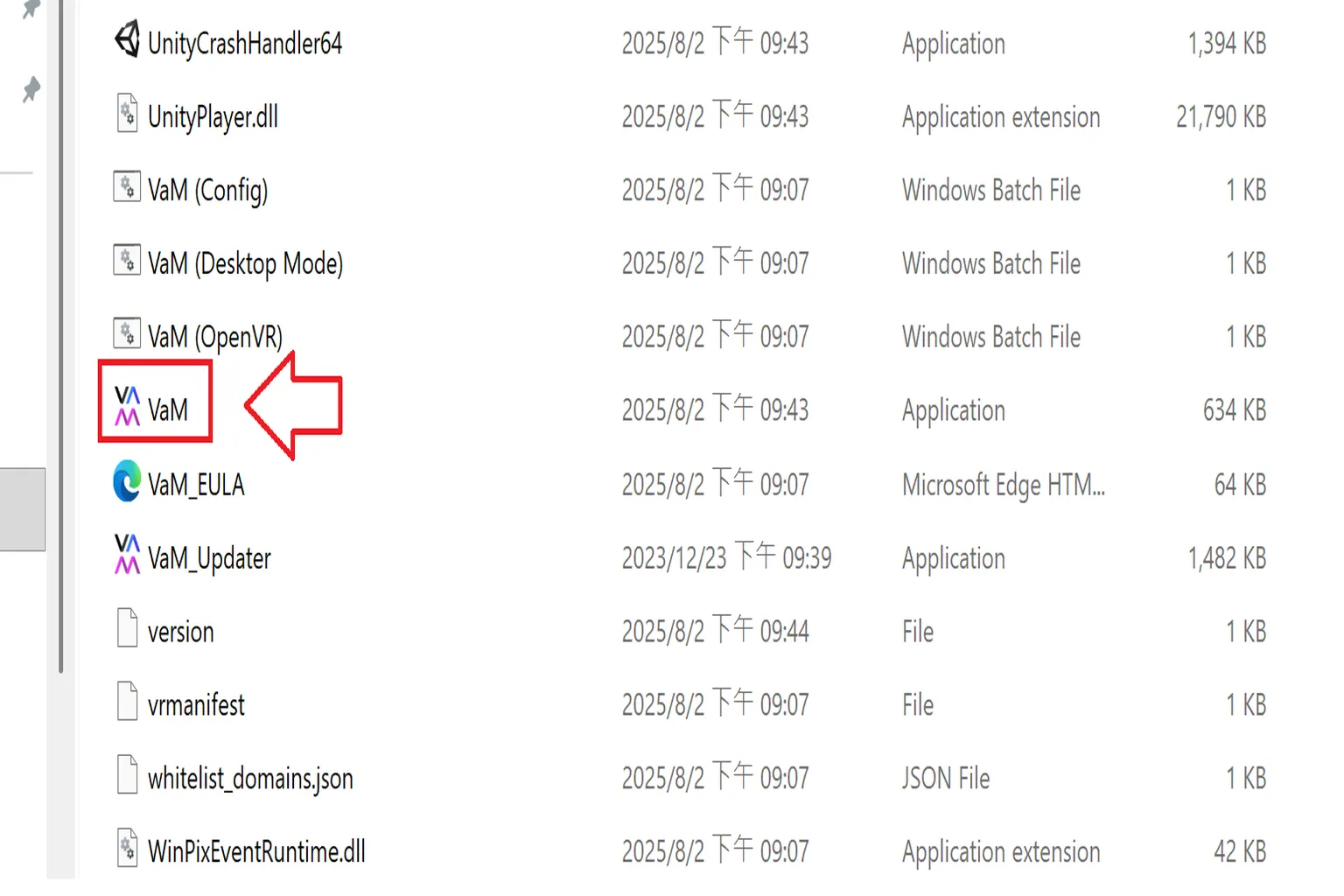
Esto iniciará VaM.
La primera vez que lo ejecutes, aparecerá la pantalla de configuración básica.
De forma predeterminada, la compatibilidad con plugins está activada, pero algunas opciones están desmarcadas. Si las dejas así, VaM seguirá pidiendo confirmación cada vez que se cargue un MOD.
Para evitarlo, se recomienda marcar Set Always Enable Plugins dentro de Enable Plugins (MODs).
Una vez que hayas terminado de seleccionar las opciones, marca la casilla de aceptación del EULA en la parte inferior y, después, haz clic en Accept Settings Above and Continue.
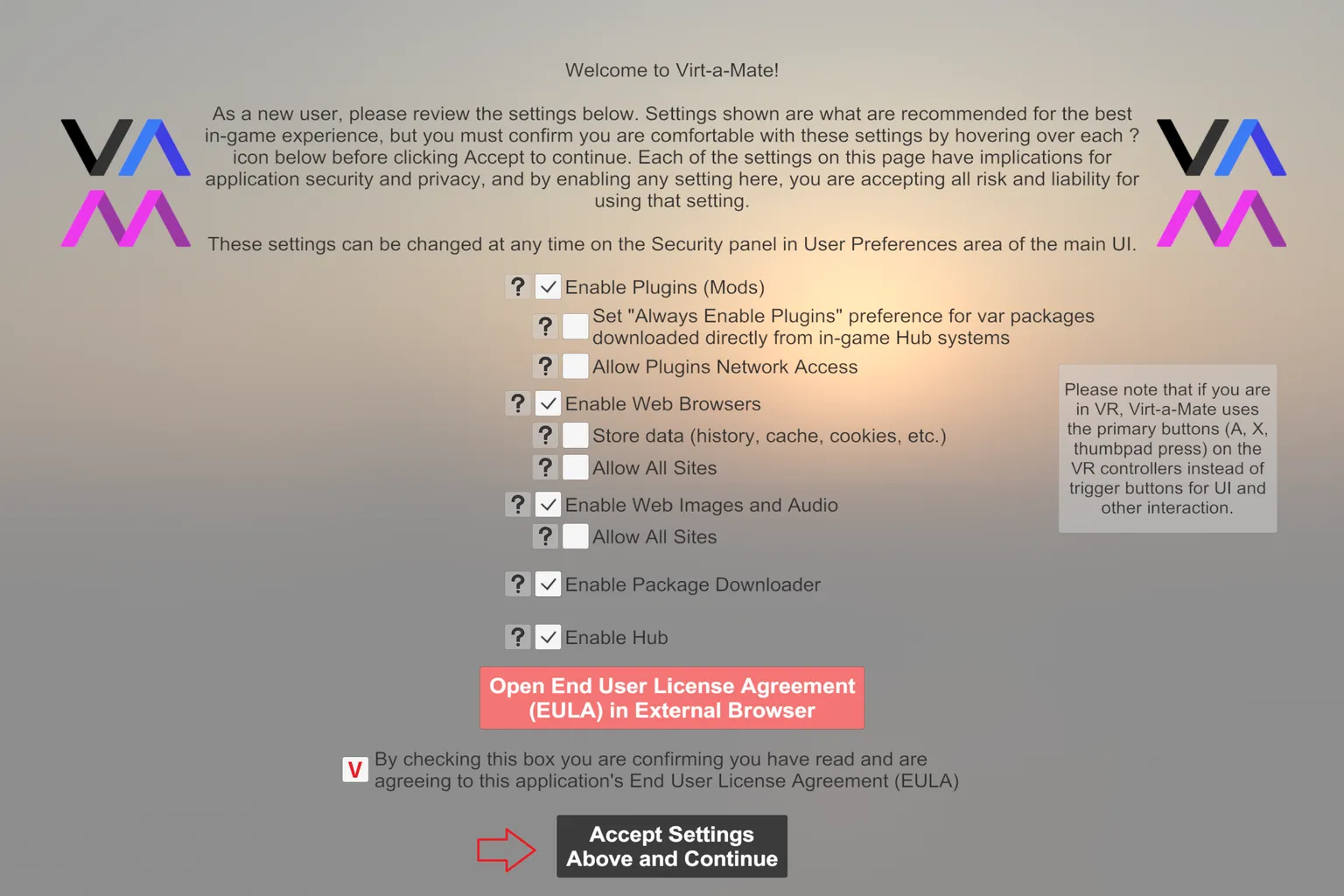
Paso 7: Activar VaM
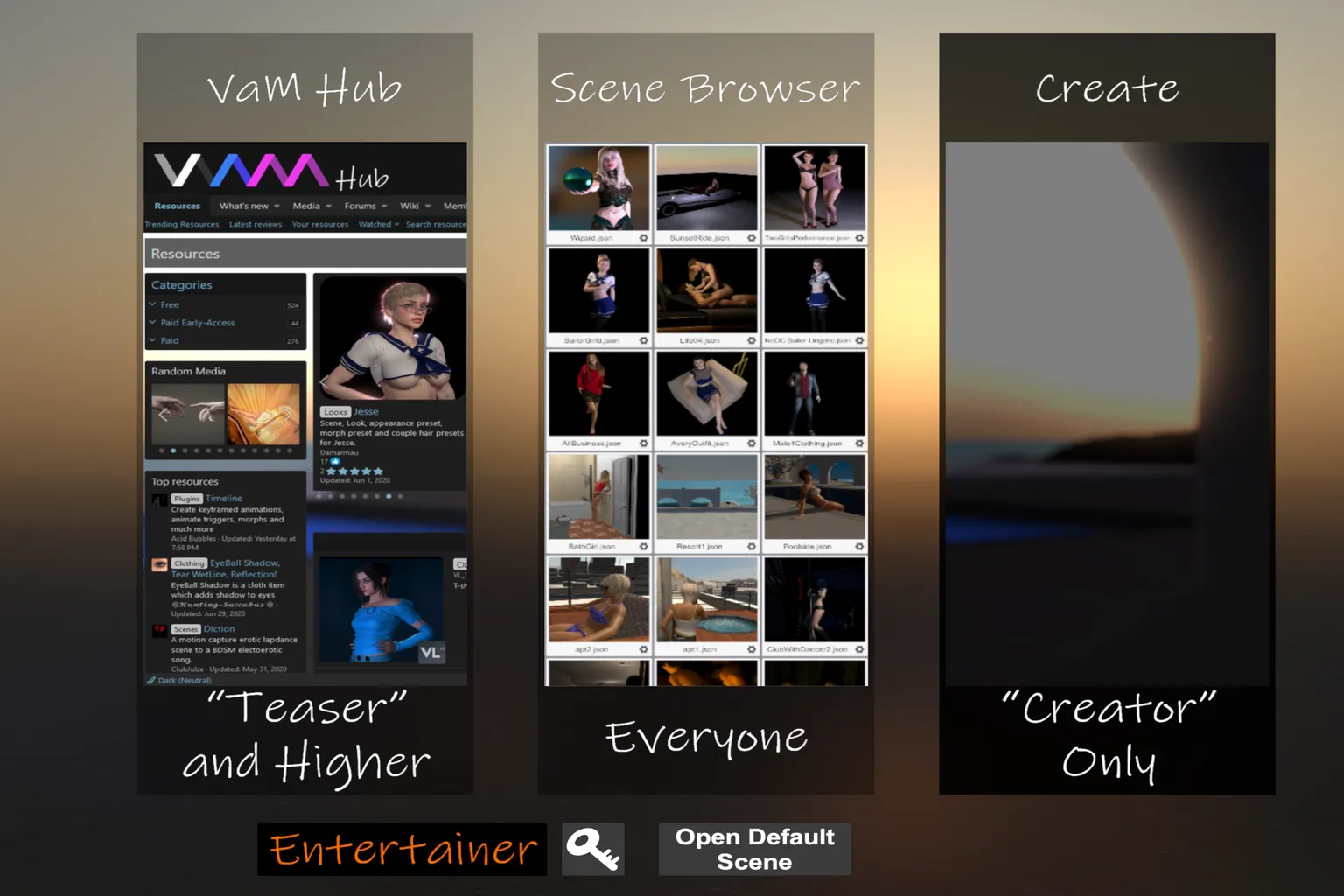
Después de entrar en VaM, verás «Free» en la parte inferior de la pantalla.
Con el plan gratuito, puedes ver los modelos predeterminados desde Scene Browser, pero el contenido de VaM Hub solo se puede descargar; no se puede cargar ni reproducir.
Si tienes un plan de pago, haz clic en el icono 🔑 de la parte inferior de la pantalla para activar las funciones de tu plan.
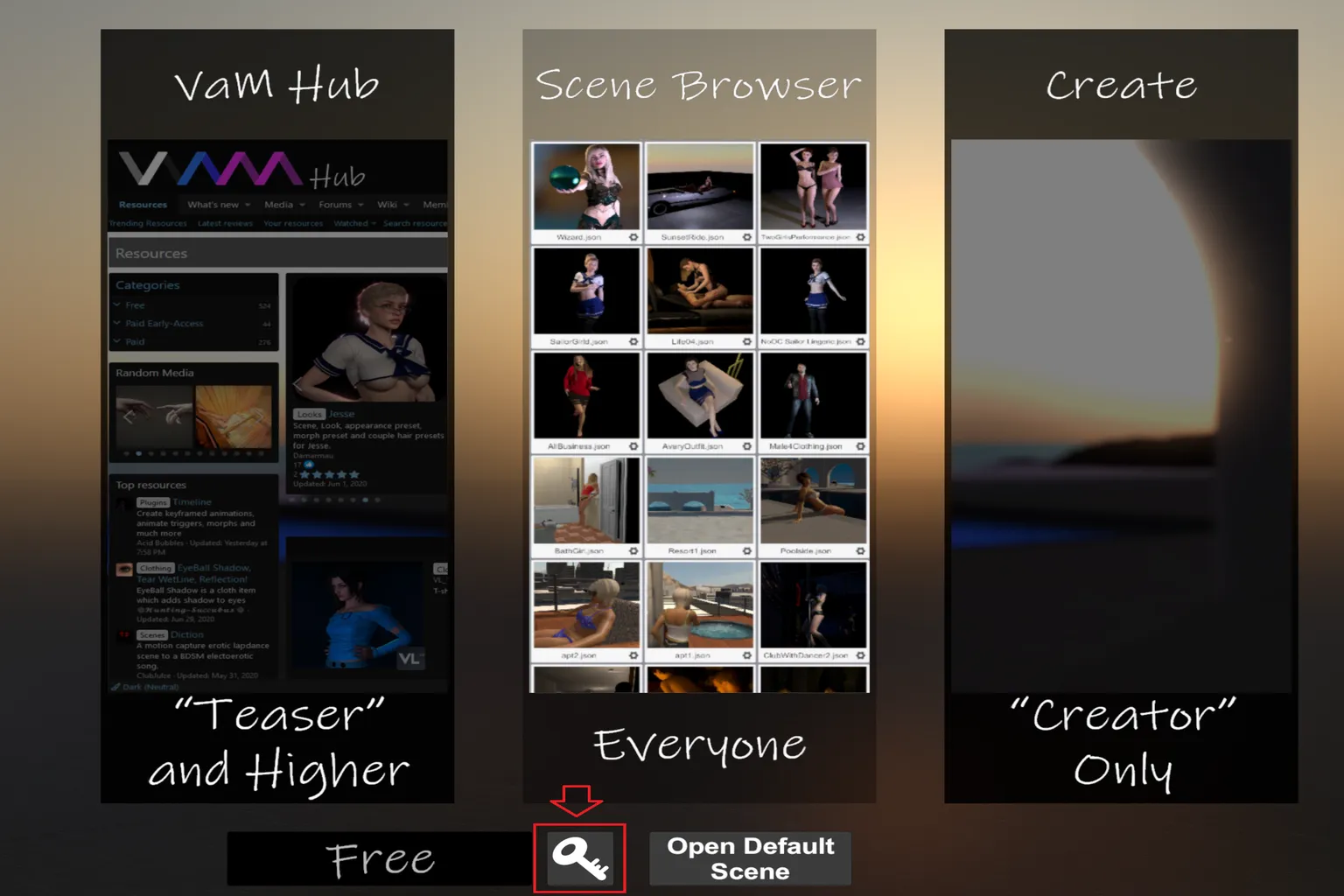
Después de hacer clic en el icono 🔑, introduce el código de activación que obtuviste en el paso 3 en el campo de entrada resaltado.
Una vez introducido, haz clic en Check.
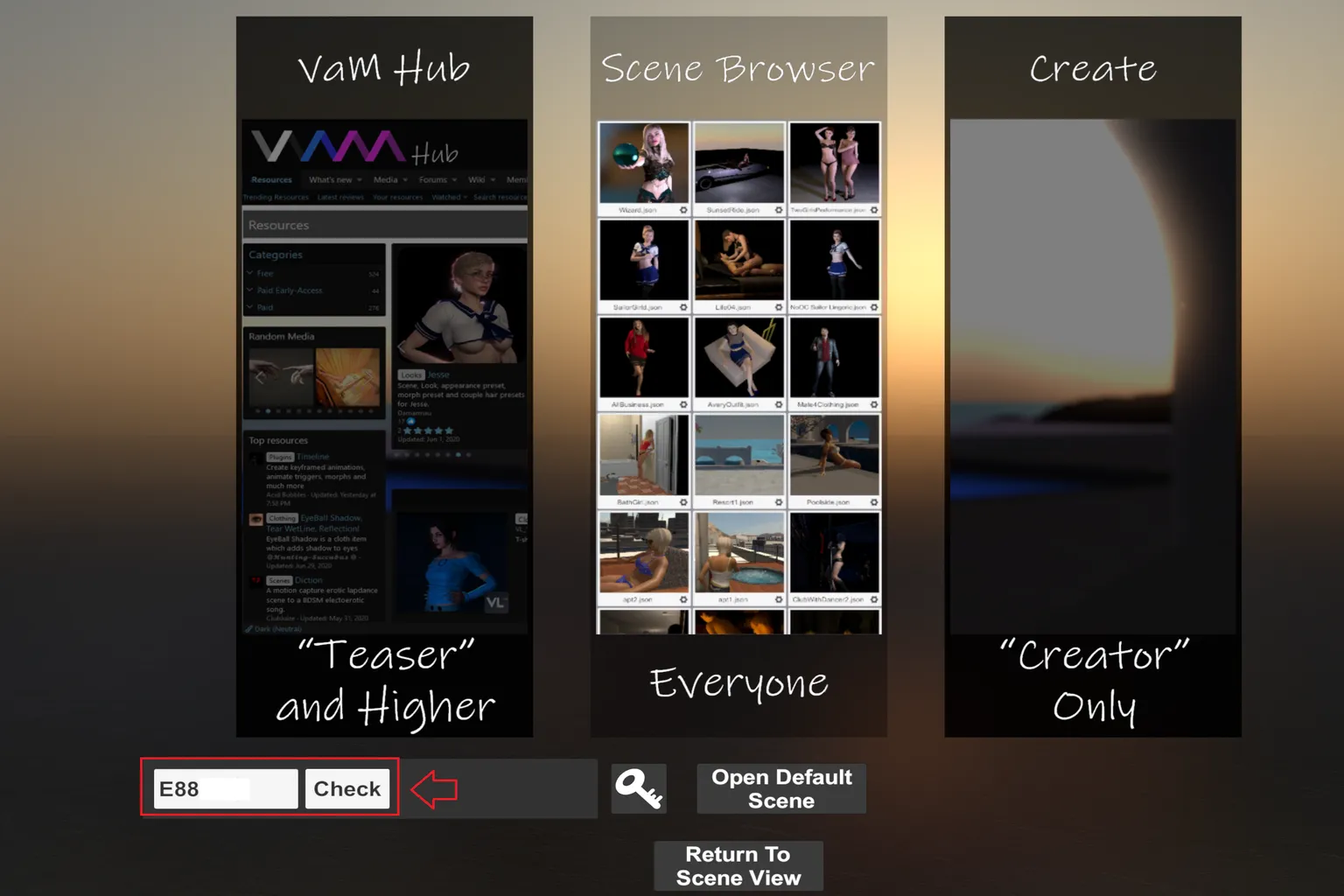
Si la activación se realiza correctamente, el nombre de tu plan aparecerá en la parte inferior de la pantalla.
Por ejemplo, el plan de 4 € mostrará «Entertainer».
Si tienes el plan Creator o Teaser, aparecerá «Creator» o «Teaser», respectivamente.
Cómo usar VaM
Al utilizar VaM en modo VR, SteamVR se inicia automáticamente de forma predeterminada.
Por eso, necesitas tener SteamVR instalado en el PC y Steam Link (o Virtual Desktop) en el visor con antelación.
Antes de utilizar VaM, asegúrate de tener preparado lo siguiente:
- Un PC con VaM y SteamVR instalados
- El PC y el visor conectados al mismo router o red
- Un visor VR Meta Quest con Steam Link (o Virtual Desktop) instalado
- Un PC con una GPU dedicada; se recomienda al menos una RTX 2070. Cuanto mayor sea el rendimiento, mejores serán los gráficos y más fluidos los movimientos.
Paso 1: Iniciar VaM
Antes de disfrutar de los modelos en VR, se recomienda descargar primero los MODs necesarios en el PC.
Descargar desde el PC es mucho más rápido que hacerlo directamente desde el visor.
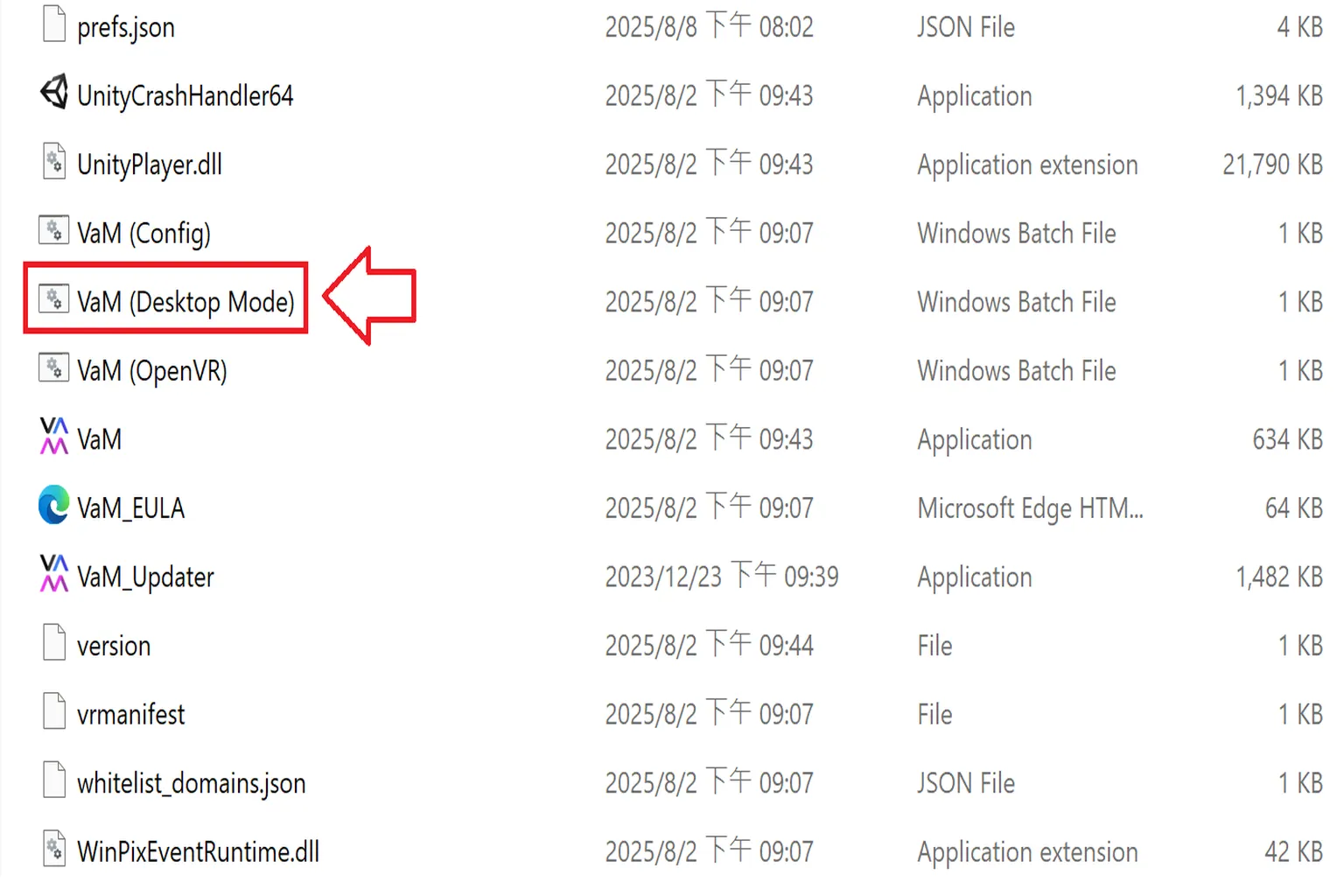
Desde la carpeta de instalación de VaM, inicia VaM (Desktop Mode).
Paso 2: Entrar en VaM Hub
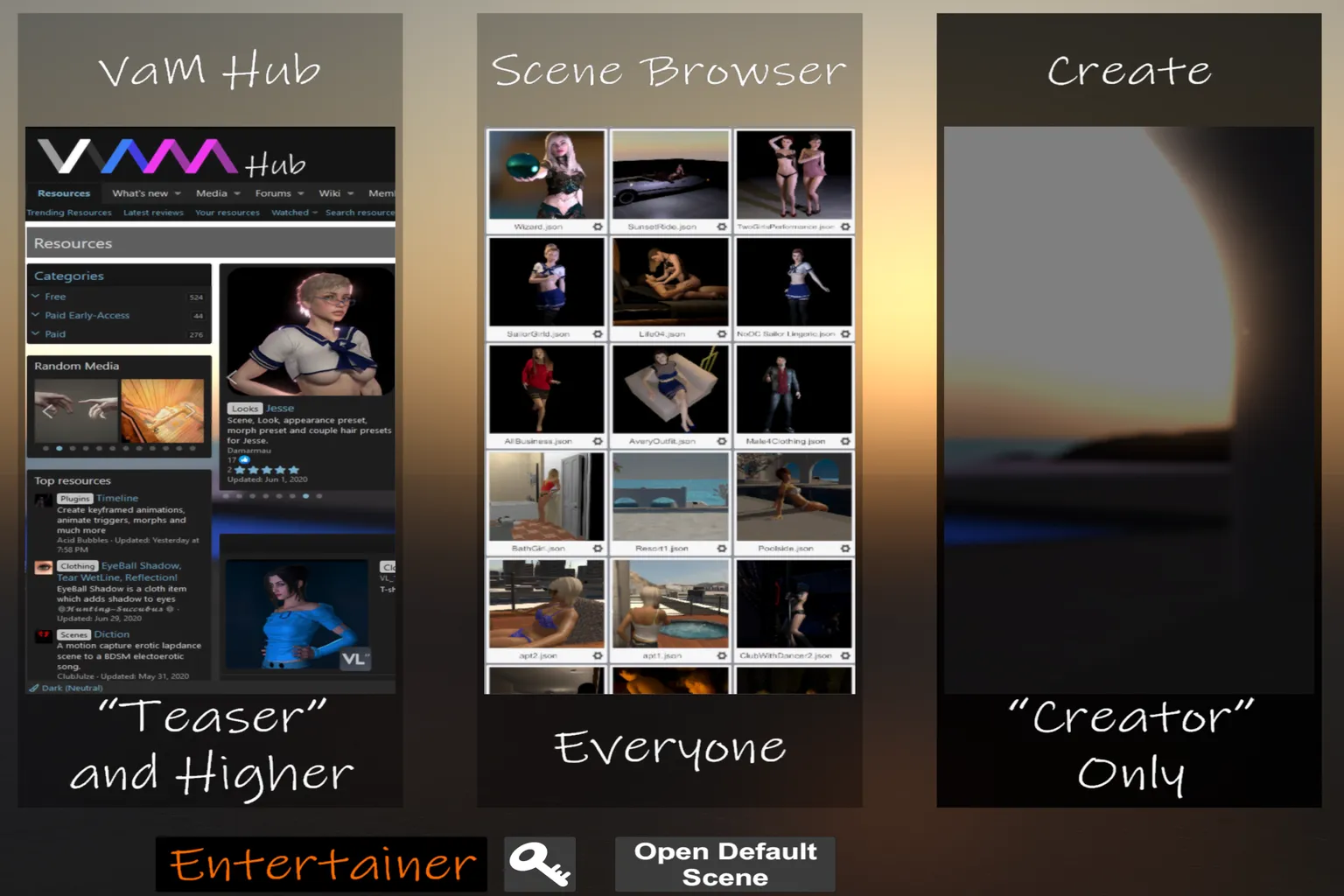
En la pantalla principal de VaM, verás tres pequeñas ventanas:
VaM Hub
Aquí puedes descargar escenas, personajes, objetos y funciones. Es el corazón de VaM y está disponible a partir del plan Teaser (2 €).
Scene Browser
Aquí puedes cargar las escenas y los personajes descargados. Es donde empezarás cuando quieras jugar. Los usuarios gratuitos también pueden utilizarlo.
Create
Es el modo para crear tus propias escenas y personajes. Solo está disponible con el plan Creator.
Empieza haciendo clic en VaM Hub y busca contenido que te llame la atención.
Paso 3: Elegir una escena que te guste
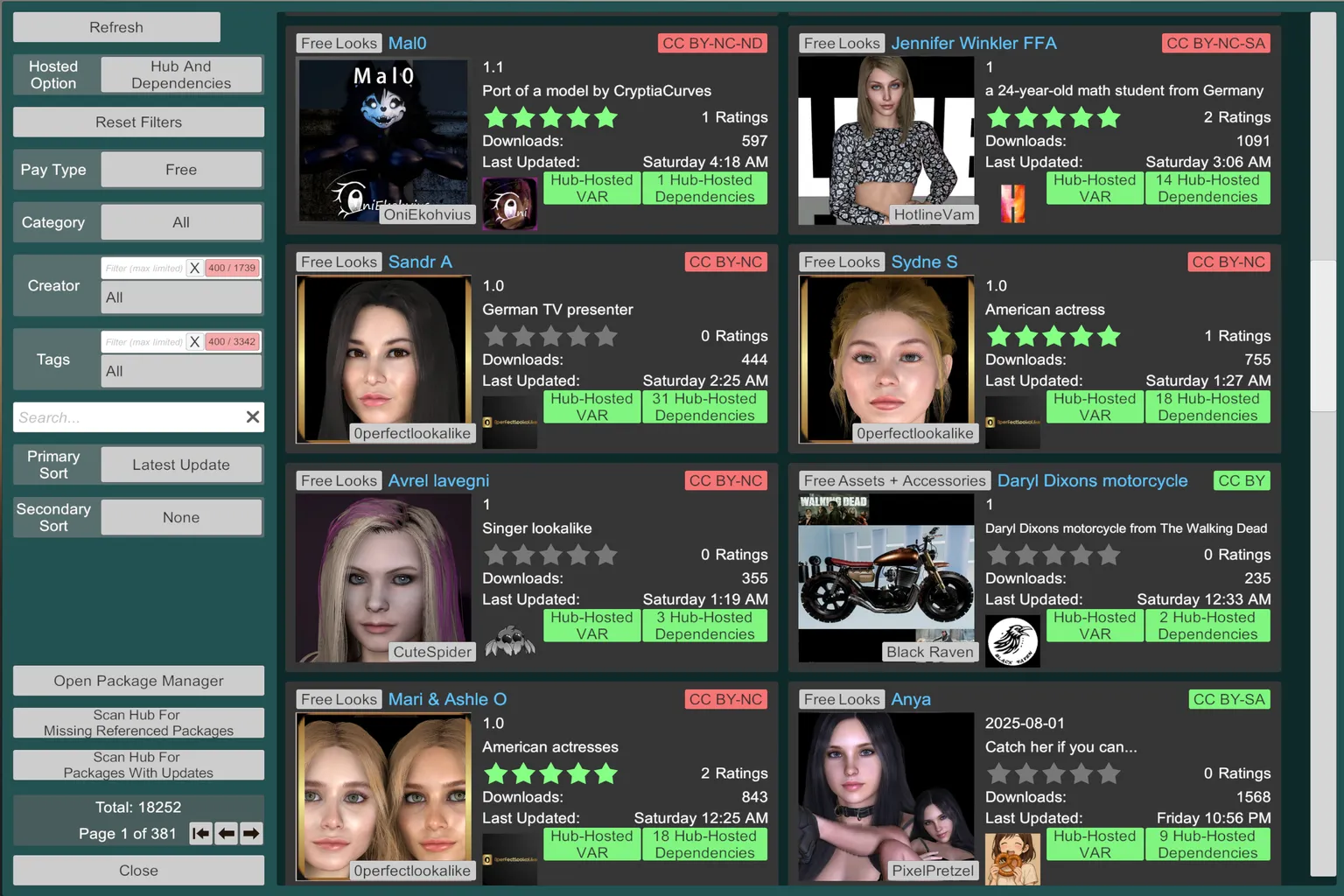
La primera vez que abras VaM Hub, probablemente te sorprenda la enorme cantidad de personajes y escenas. Hay 381 páginas y un total de 18.252 contenidos disponibles.
Cada entrada muestra imágenes de vista previa, valoraciones de los usuarios y el número de descargas, lo que facilita decidir cuál elegir.
En el lado izquierdo de la pantalla, el menú rápido incluye las siguientes opciones:
Refresh
Vuelve a cargar la lista.
Hosted Option
Permite seleccionar qué tipos de recursos se muestran. Para evitar que falten datos, lo mejor es dejar esta opción en Hub And Dependencies. Si faltan archivos necesarios, es posible que algunas partes del modelo, la ropa o los recursos no aparezcan correctamente.
- Hub
Muestra únicamente los elementos subidos al VaM Hub oficial. Esto no garantiza que se incluyan todas las dependencias. - Hub And Dependencies
Muestra únicamente el contenido que se puede descargar con todos los archivos necesarios incluidos, como personajes, ropa y plugins. - External
Muestra los recursos que se han añadido manualmente a tus carpetas locales.
Reset Filters
Borra todas las condiciones de filtrado y vuelve a la vista predeterminada.
Pay Type
Filtra por tipo de precio. Puedes elegir Free o Paid. La opción predeterminada es Free.
Category
Permite seleccionar una categoría, como Clothing, Looks o Plugins.
Creator
Introduce el nombre de un creador o selecciona uno de la lista.
Tags
Filtra por etiquetas. Por ejemplo, introducir Japan, China o Asia te ayuda a encontrar rápidamente los modelos que coincidan.
Search…
Búsqueda por palabras clave. Busca en nombres de archivo, descripciones y títulos.
Primary Sort
Establece el criterio de ordenación principal.
Secondary Sort
Establece el criterio de ordenación secundario.
Open Package Manager
Permite gestionar los archivos de recursos descargados (VAR).
Scan Hub for Missing Referenced Packages
Busca archivos VAR que falten en las escenas o personajes instalados e intenta descargarlos desde el Hub.
Scan Hub for Packages With Updates
Busca actualizaciones de los recursos instalados.
Total / Page
Muestra el número total de resultados que coinciden con los filtros actuales y el número de la página actual.
Close
Cierra el navegador del Hub y vuelve a la pantalla principal.
Si la cantidad de contenido te resulta abrumadora, utilizar Category en el menú de la izquierda te facilita mucho las cosas. Te permite limitar los resultados según lo que realmente estés buscando.
Hay muchas categorías disponibles, y cada una te ayuda a buscar con un propósito concreto.
All
Muestra todas las categorías.
Assets + Accessories
Objetos, accesorios, vehículos y elementos de escena.
Por ejemplo, bicicletas, sillas, cadenas y otros objetos similares.
Audio
Archivos de sonido, como efectos de sonido, voces y música de fondo.
Blend Shapes
Datos utilizados para controlar las expresiones faciales.
Clothing
Mods de ropa, incluidos conjuntos de lencería sexy, uniformes y trajes de baño.
Comics + Storytelling
Módulos basados en historias.
Por ejemplo, escenas interactivas y narraciones con estilo de cómic.
Demo + Lite
Versiones de prueba y recursos de demostración.
Environments
Fondos y entornos completos.
Por ejemplo, escenarios, habitaciones y escenas al aire libre.
Guides
Tutoriales y módulos de instrucciones.
Hairstyles
MODs de peinados, como pelo largo, pelo corto y coletas.
Lighting + HDRI
Configuraciones de iluminación y ajustes de ambiente.
Looks
Modelos faciales de personajes, que forman la base de su apariencia.
Mocap + Animation
Datos de captura de movimiento y ajustes predefinidos de animación.
Por ejemplo, animaciones de baile, de caminar y de sentarse.
Morphs
Datos para modificar la forma del cuerpo y la cara.
Al combinarlos con Looks, permiten crear una amplia variedad de estilos.
Other
Elementos que no encajan en otras categorías.
Plugins + Scripts
Plugins y scripts externos utilizados para ampliar las funciones.
También incluye integraciones con dispositivos y herramientas para adultos.
Poses
Ajustes predefinidos de poses estáticas.
Scenes
Escenas completas que incluyen personajes, entornos, movimiento e iluminación.
Skins
Texturas de piel que afectan al tono, la apariencia de la superficie y los pequeños detalles.
Textures
Texturas de materiales aplicadas a la piel, las telas y las superficies de los objetos.
Toolkits + Templates
Conjuntos de herramientas y plantillas para crear u organizar contenido.
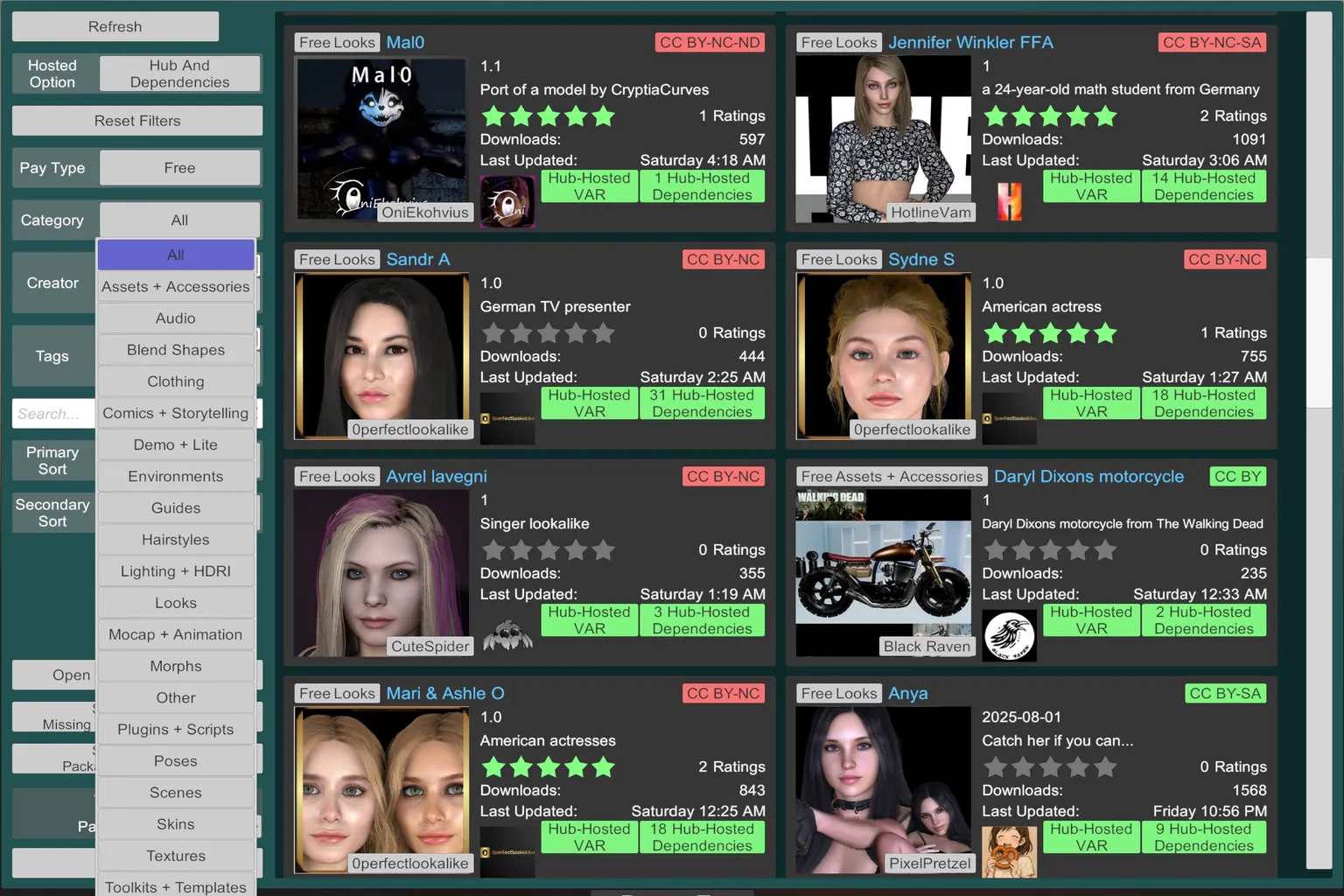
¿Te has fijado?
La categoría Scenes contiene obras terminadas creadas por sus autores. Puedes abrirlas y empezar a disfrutarlas directamente.
Todas las demás categorías contienen principalmente recursos que se utilizan para crear o modificar personajes por tu cuenta.
Así que, primero, selecciona Scenes.
Después, echa un vistazo a Primary Sort.
Esta opción sirve para cambiar rápidamente el orden del contenido y encontrar lo que buscas. Las opciones disponibles son:
Latest Update
Muestra el contenido ordenado por las actualizaciones más recientes.
Hot Picks
Contenido popular seleccionado por el sistema según varios factores.
Rating
Ordena el contenido según las valoraciones de los usuarios, con el contenido de cinco estrellas en primer lugar.
Reaction Score
Ordena el contenido según las reacciones de los usuarios, como comentarios y opiniones.
Trending Downloads
Ordena el contenido según la actividad de descargas reciente. Es útil para encontrar lo que está de moda en ese momento.
Trending Positives
Contenido que ha recibido opiniones especialmente positivas recientemente.
Downloads
Ordena el contenido según el número total de descargas acumuladas. Es una buena opción para encontrar los favoritos de siempre.
Most Reviewed
Ordena el contenido según el número de reseñas. Ayuda a encontrar contenido del que se ha hablado mucho.
A–Z
Ordena el contenido alfabéticamente por nombre.
Para los principiantes, Hot Picks es el mejor punto de partida.
Muestra contenido que combina una gran popularidad con buenas valoraciones, por lo que resulta más fácil evitar malas elecciones al principio.
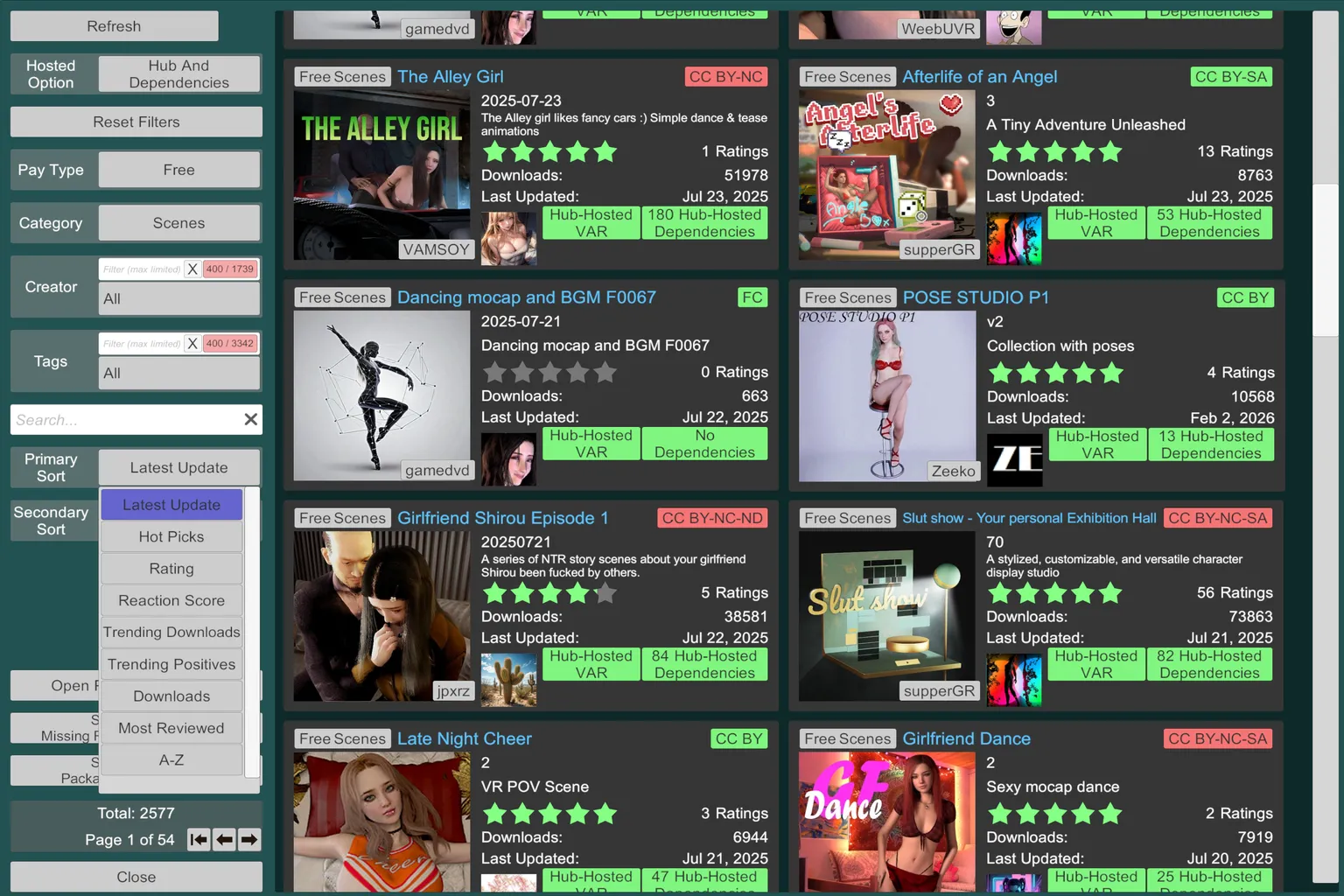
Una vez que hayas terminado de configurar los filtros, verás escenas terminadas con buenas valoraciones y una gran popularidad, listas para jugar en cuanto las descargues.
A partir de ahí, solo tienes que seguir tus gustos y empezar a elegir lo que te llame la atención.
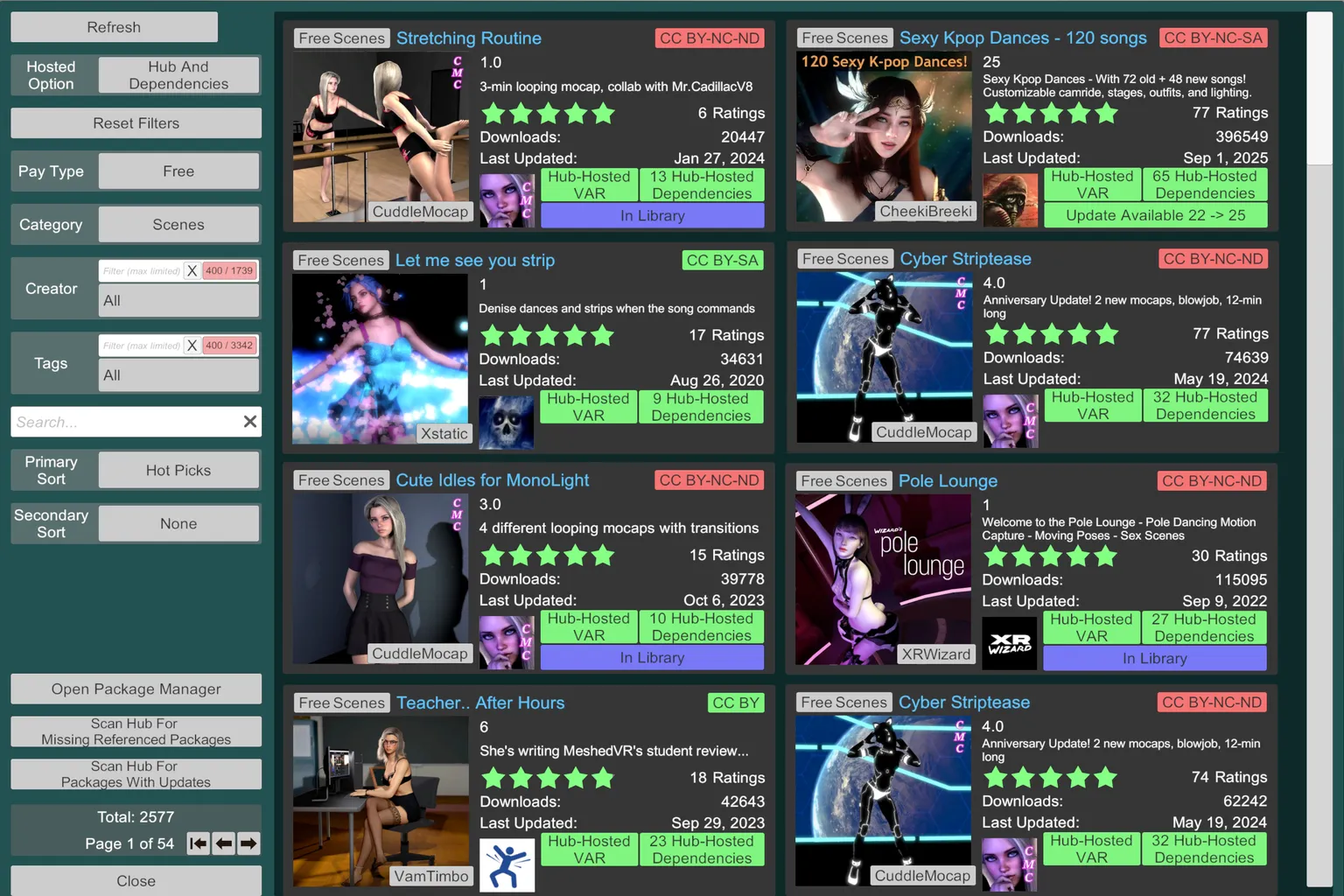
Paso 4: Descargar una escena
Cuando hagas clic en una escena que te guste, accederás a su página de descarga. Si el contenido incluye desnudos, la descripción estará oculta de forma predeterminada.
Si tienes 18 años o más, haz clic en I Agree, en la parte inferior del panel derecho, para mostrar la descripción.
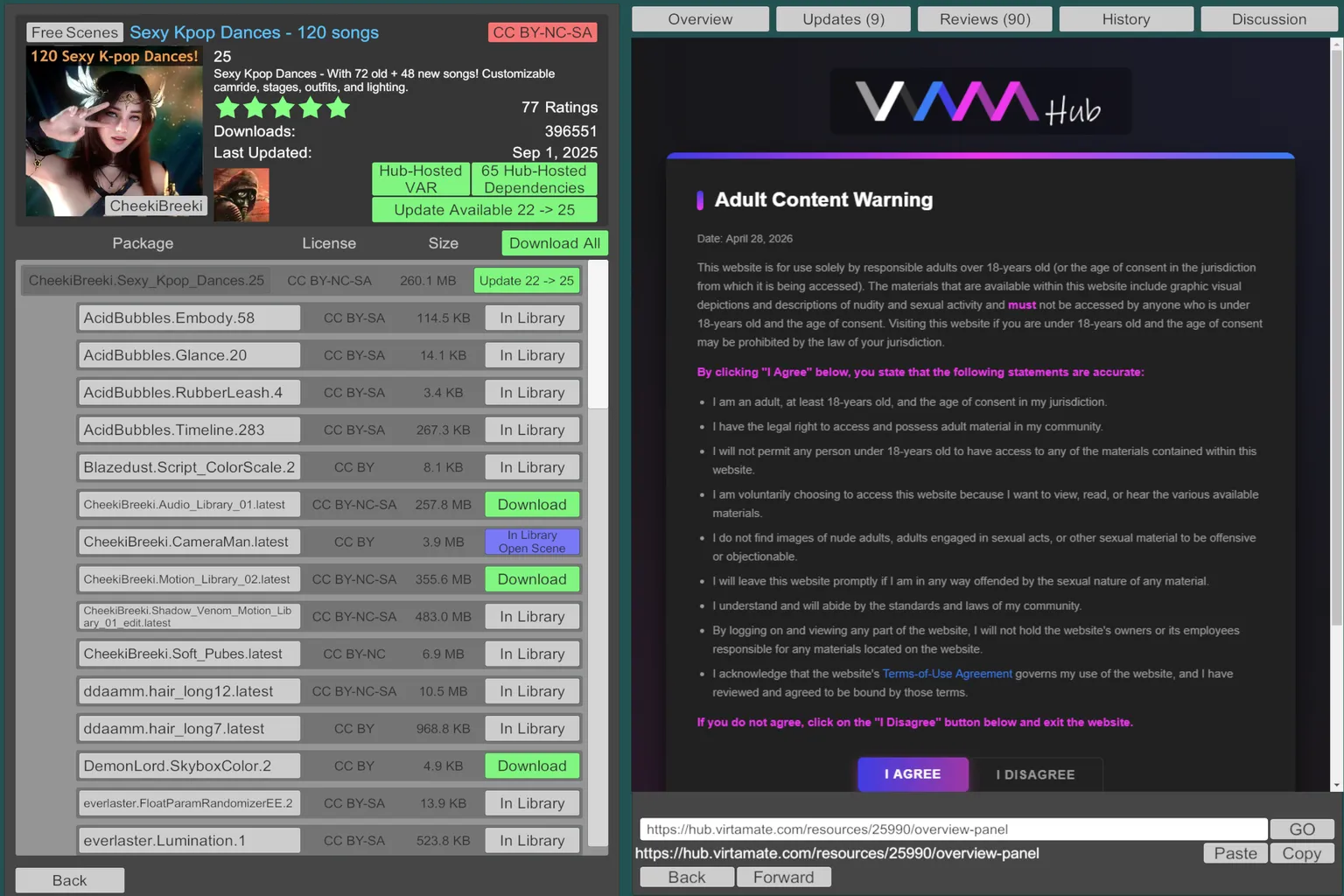
Una vez desbloqueada, podrás leer una explicación detallada de la escena y ver vídeos de vista previa.
Si te gusta lo que ves, haz clic en Download All, en el panel izquierdo, para empezar la descarga.
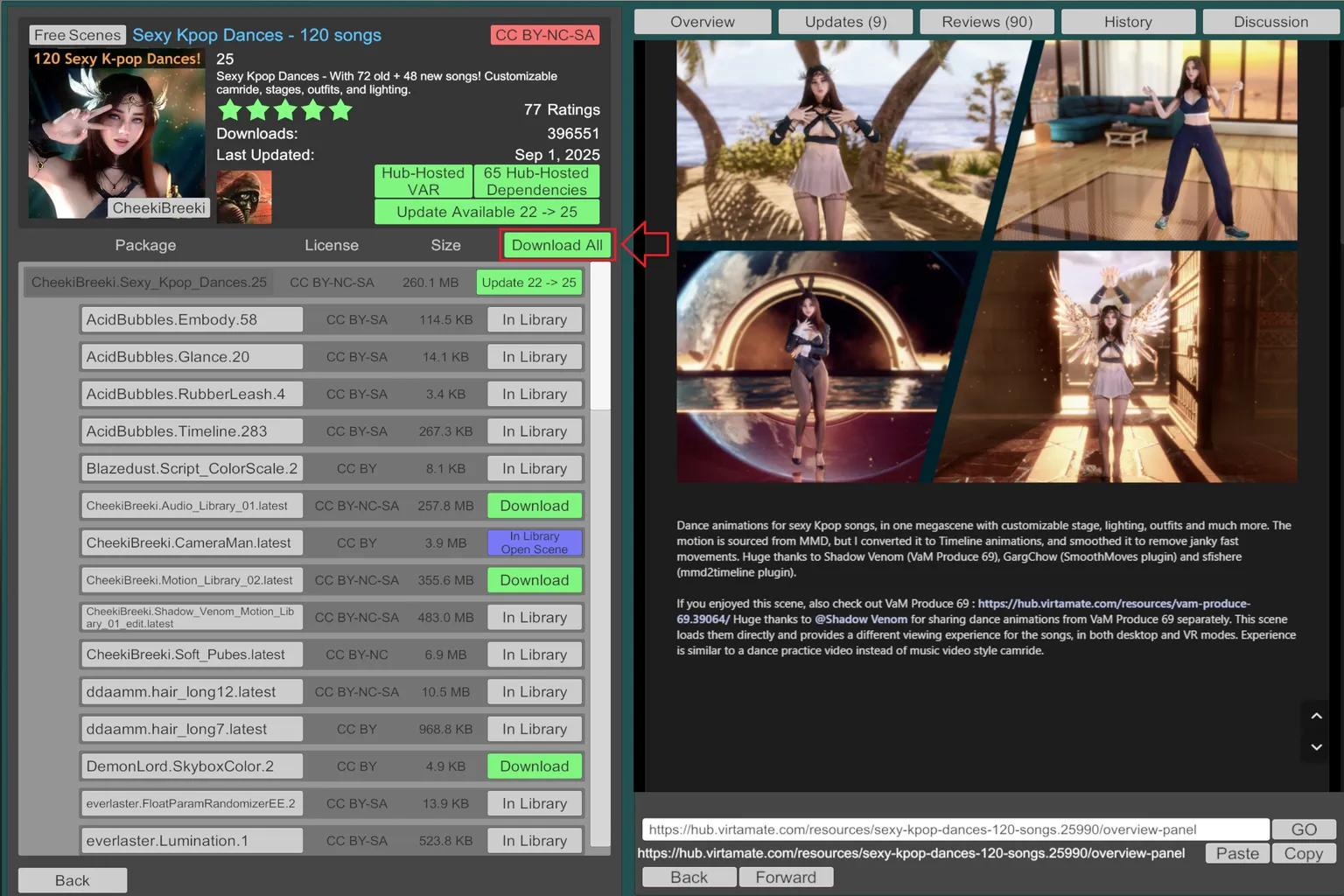
Cuando termine la descarga, la escena se guardará en tu biblioteca de contenido personal.
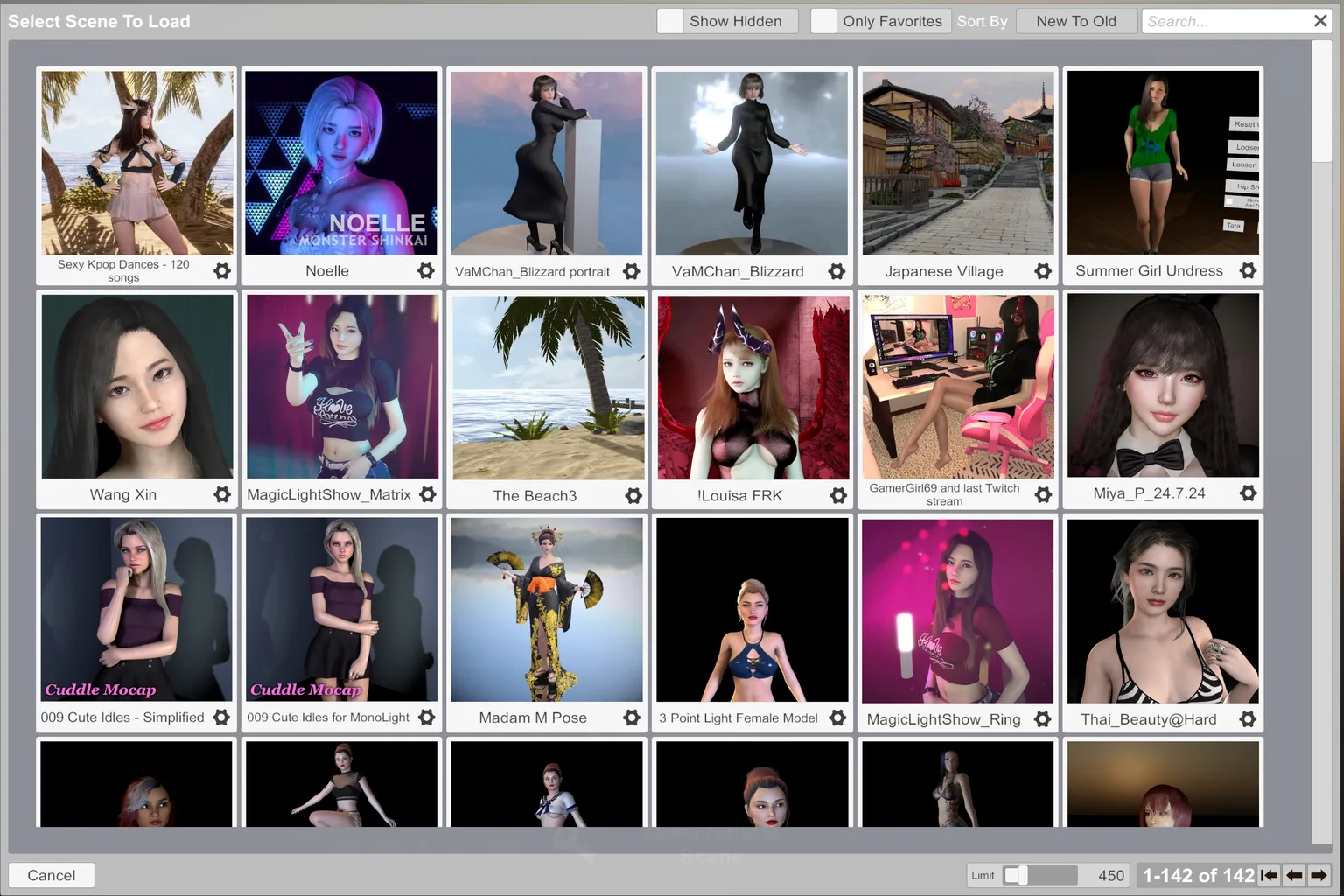
Paso 5: Iniciar el modelo
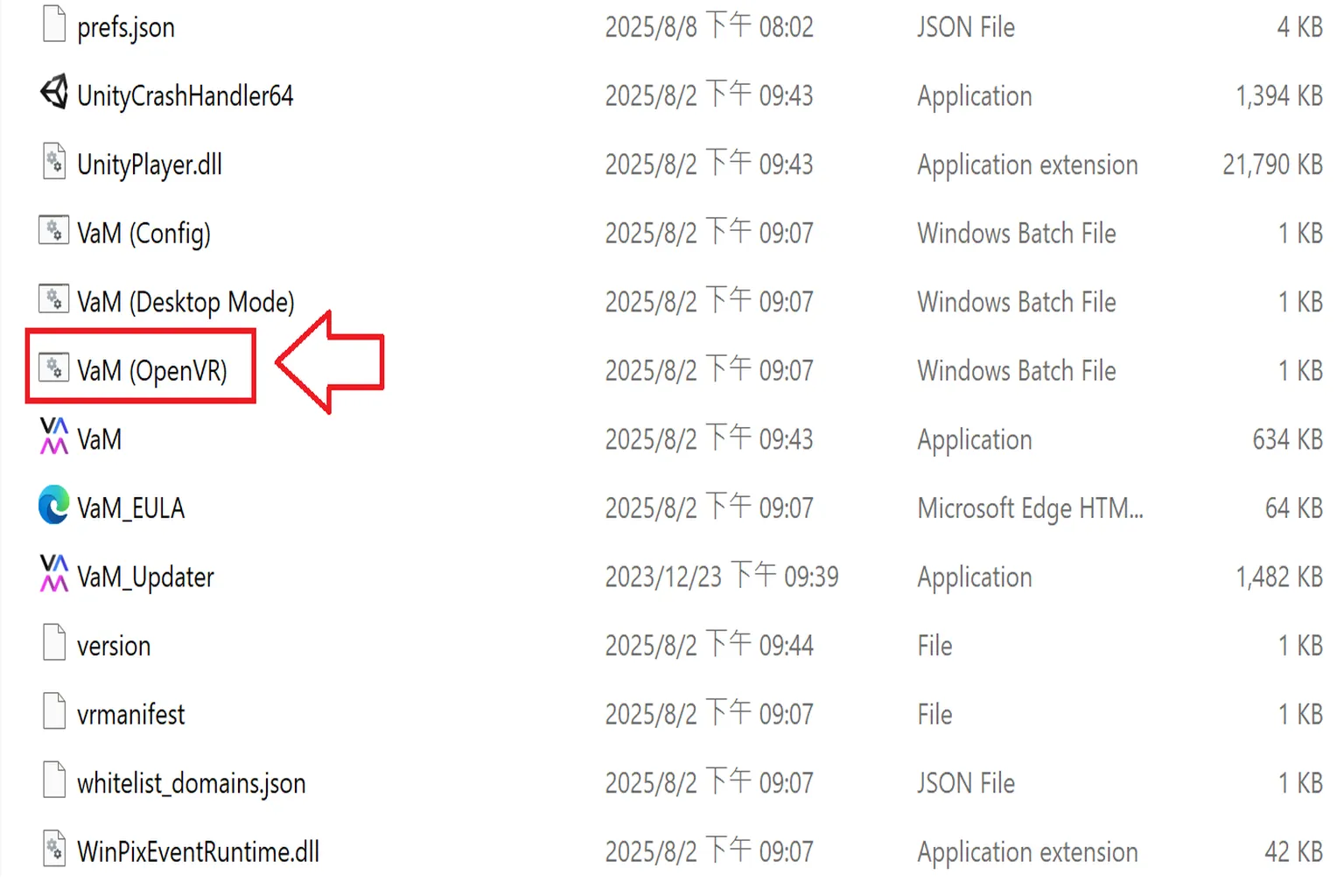
Primero, cierra VaM por completo. Después, ponte el visor e inicia SteamVR.
Con SteamVR en funcionamiento, ve a la carpeta de VaM en tu PC y haz clic en VaM (OpenVR) para iniciar VaM en modo VR.
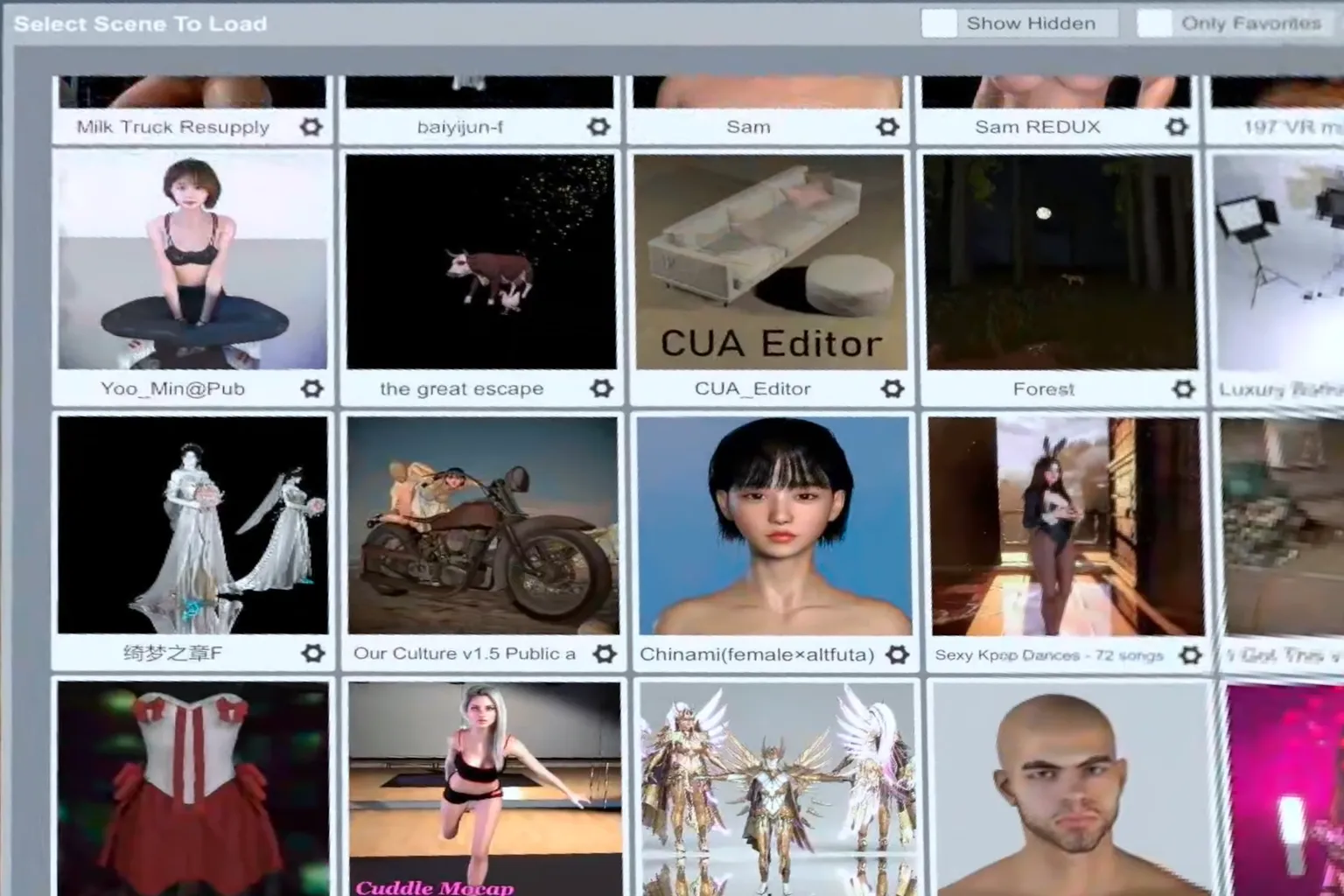
Una vez que te pongas el visor, VaM se iniciará dentro de él. Haz clic en Scene Browser, que aparece en el centro de la pantalla.
En este punto, todos los módulos descargados aparecerán en tu biblioteca. Elige el que quieras y pulsa el botón A del mando para cargarlo.
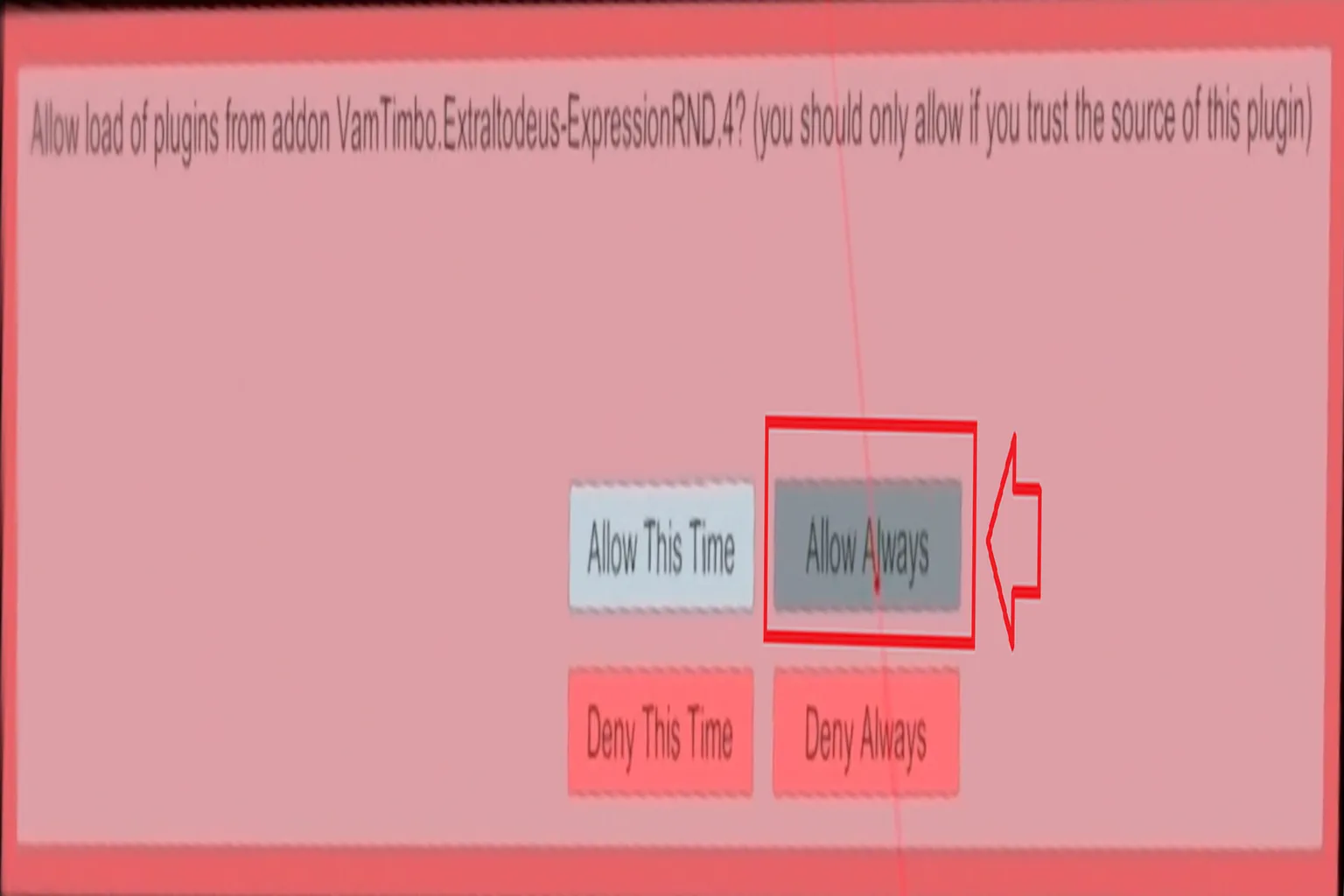
Si no marcaste Set Always Enable Plugins en el paso 6 del proceso de instalación, VaM te pedirá permiso la primera vez que cargues un módulo, plugin por plugin.
Cuando eso ocurra, selecciona Allow Always.
Dependiendo de la escena, puede que tengas que hacer clic más de diez veces antes de que el módulo termine de cargarse.
Eso es todo sobre el funcionamiento básico de VaM. Si has llegado hasta aquí, ya deberías poder conocerla y disfrutar de tu tiempo con ella.
Galería de modelos de Virt-A-Mate
Entre la enorme cantidad de modelos disponibles, aquí tienes algunos que descargué y que me gustaron mucho. Todos son personajes muy bien creados y se pueden disfrutar sin censura mediante pixelado.
También hay muchos otros modelos excelentes, pero aquí no incluyo ninguno que requiera pixelado de censura. Es mejor descubrirlos descargándolos y probándolos por tu cuenta.
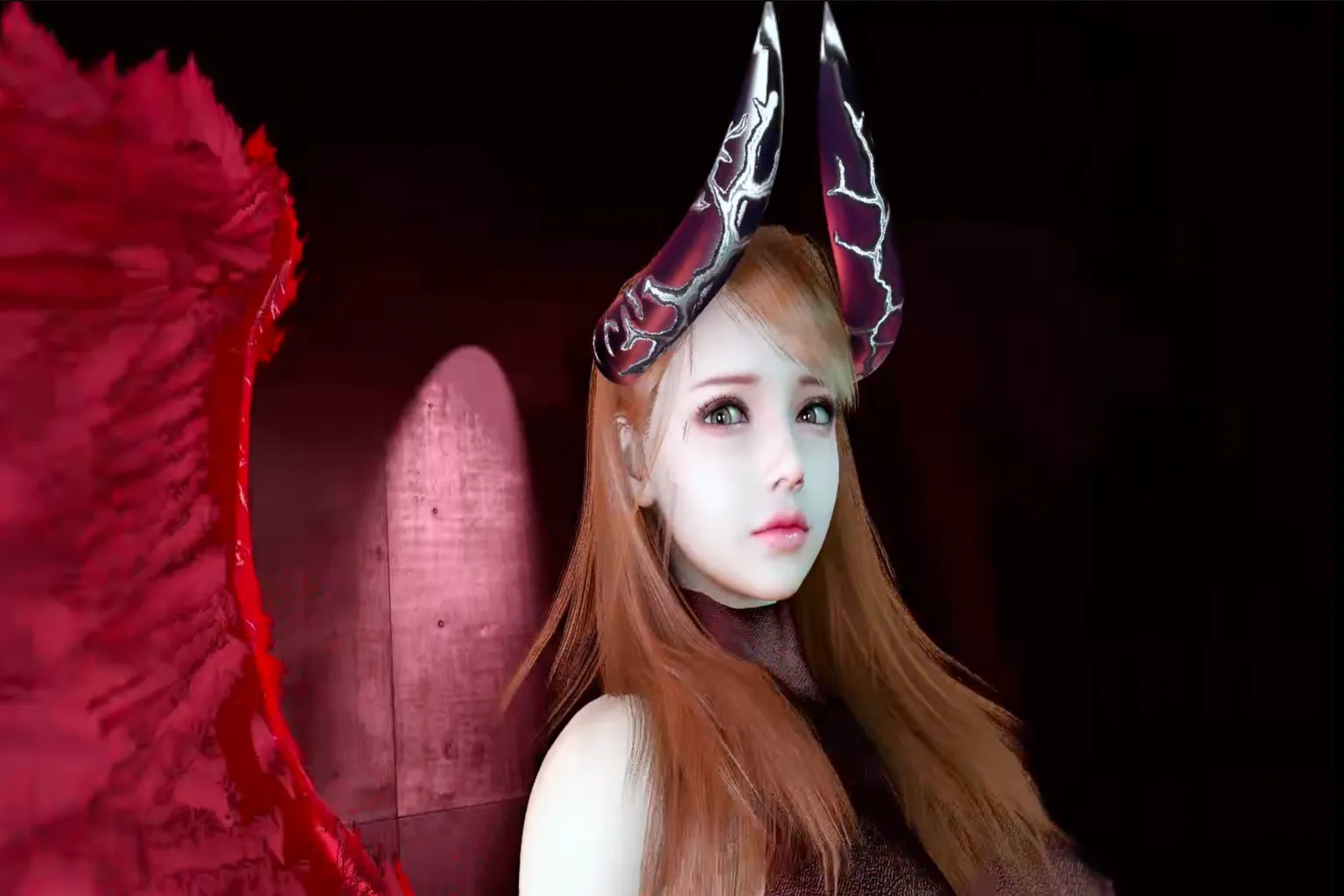
Louisa FRK: chica demonio de estilo japonés
Destaca por su figura perfectamente proporcionada y sus delicados rasgos faciales. En VaM, puedes utilizar los gatillos de los mandos para agarrarla de las manos, los tobillos y otros puntos, y ajustar libremente su pose.
La calidad del modelado es extremadamente alta. No importa hacia dónde te muevas, sus ojos te siguen todo el tiempo.
Tiene un aire dulce y ligeramente frágil, casi como si susurrara: «Por favor… no sigas provocándome». Esa atmósfera suave y emotiva es lo que la hace tan memorable.
Noelle: belleza de estilo coreano
En cuanto entras en la escena, sientes como si una de las grandes actrices de los dramas coreanos estuviera justo delante de ti. Es difícil no quedarse mirándola. Sus labios tienen un rojo casi demasiado intenso y te atraen sin que ella tenga que hacer nada.
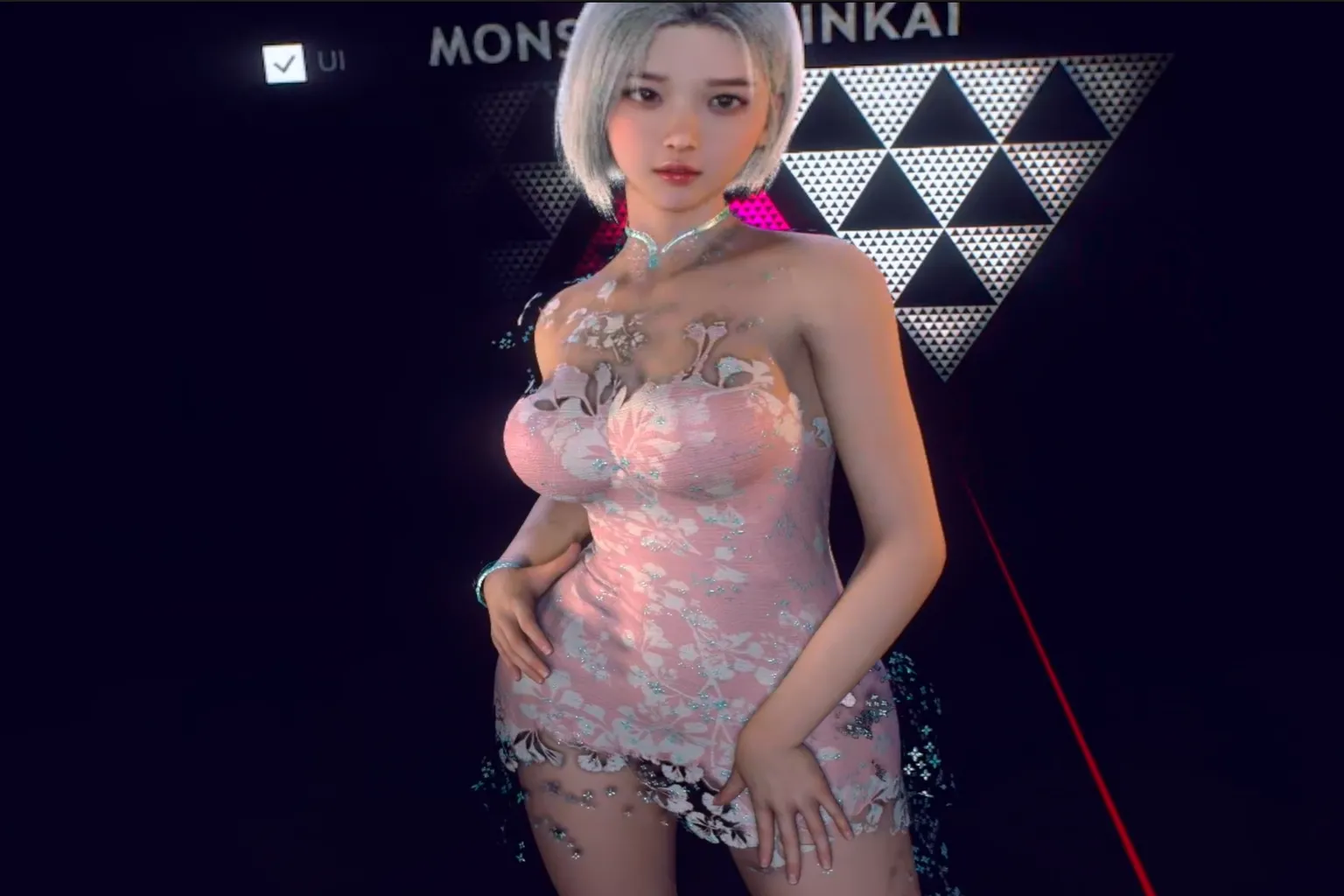
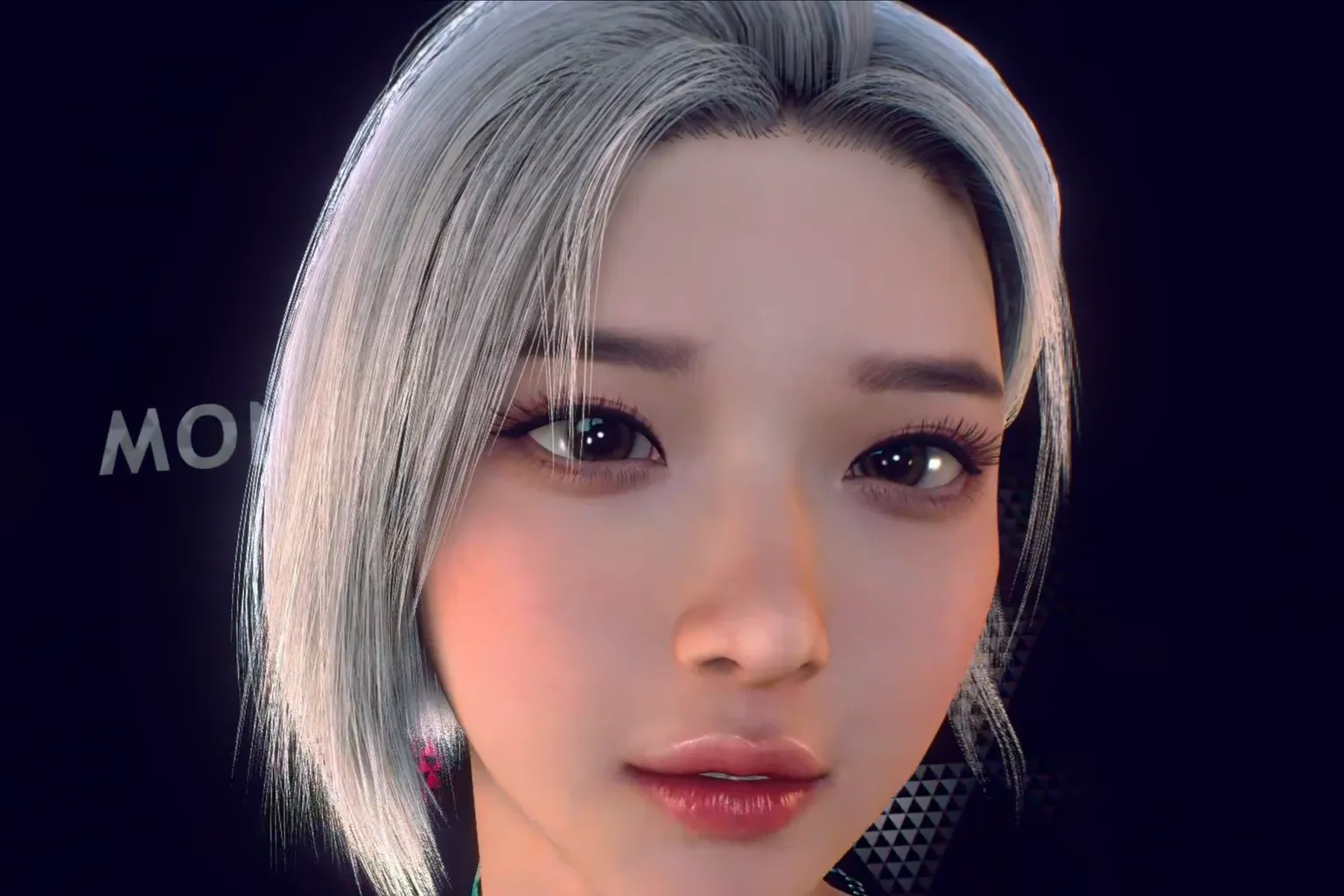
Esos ojos tan claros y ese maquillaje delicado…
Basta con que te mire para que te sientas cohibido.
VaM Produce 69: belleza de estilo coreano
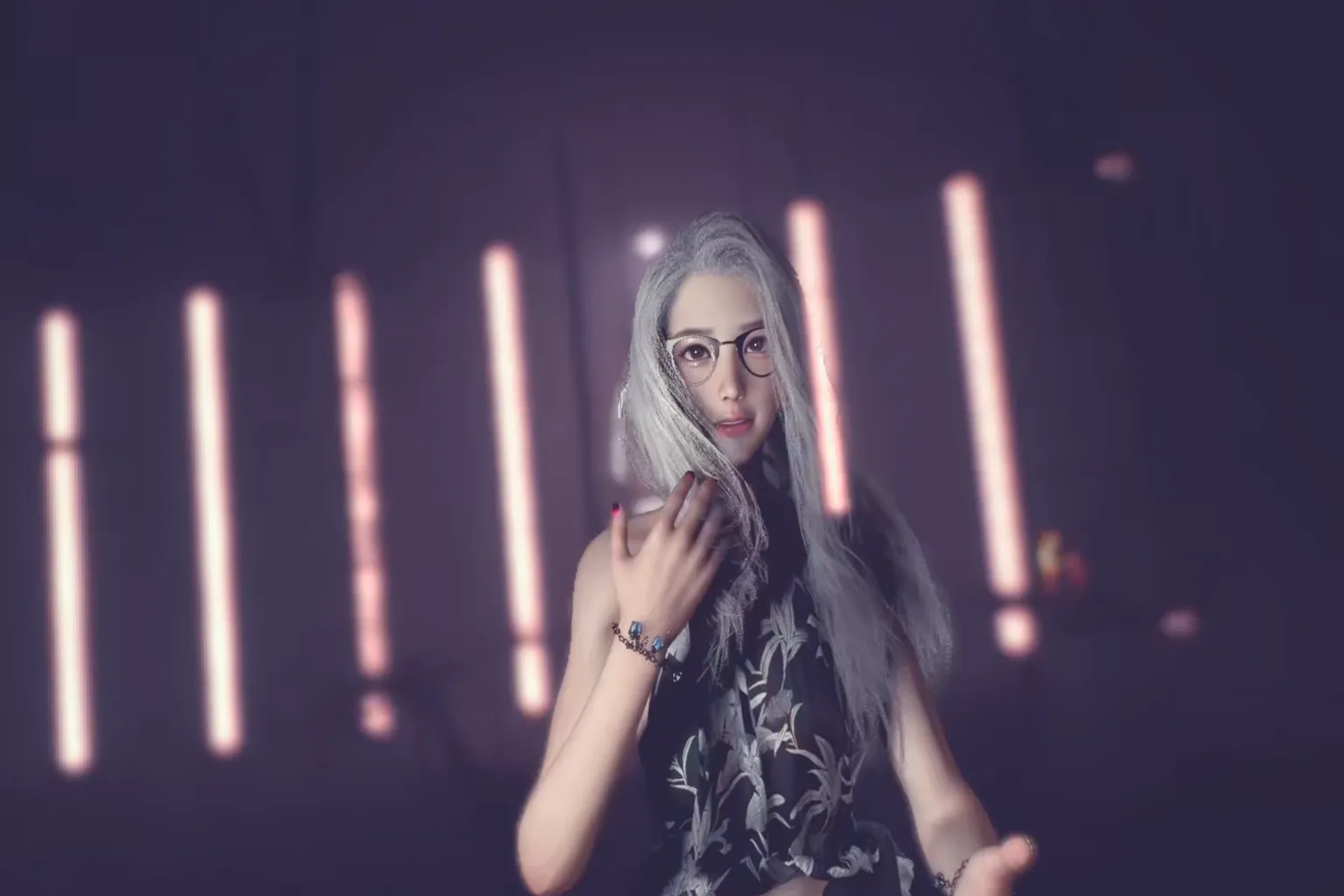
Es un módulo gratuito de gran tamaño que deberías descargar sin falta. El personaje tiene una apariencia impecable y puede lucir desde conjuntos modernos hasta estilos tradicionales, e incluso bailar justo delante de ti. Una vez que lo descargues, tendrás a una belleza espectacular que puede hacer cosplay de diferentes personajes cada día.
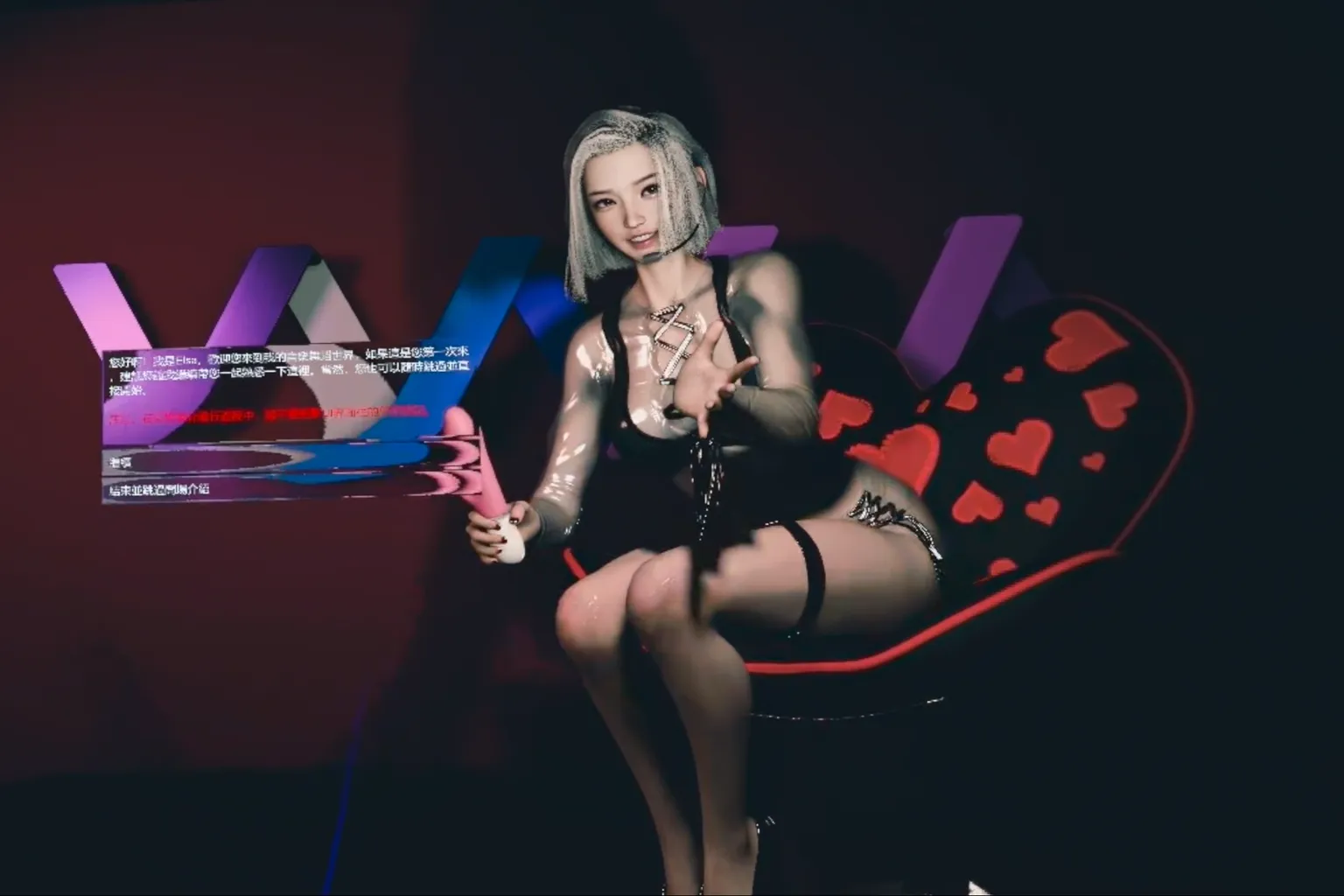
Y como baila justo delante de ti, es muy poco probable que te aburras de ella.
Configuración detallada de Virt-A-Mate
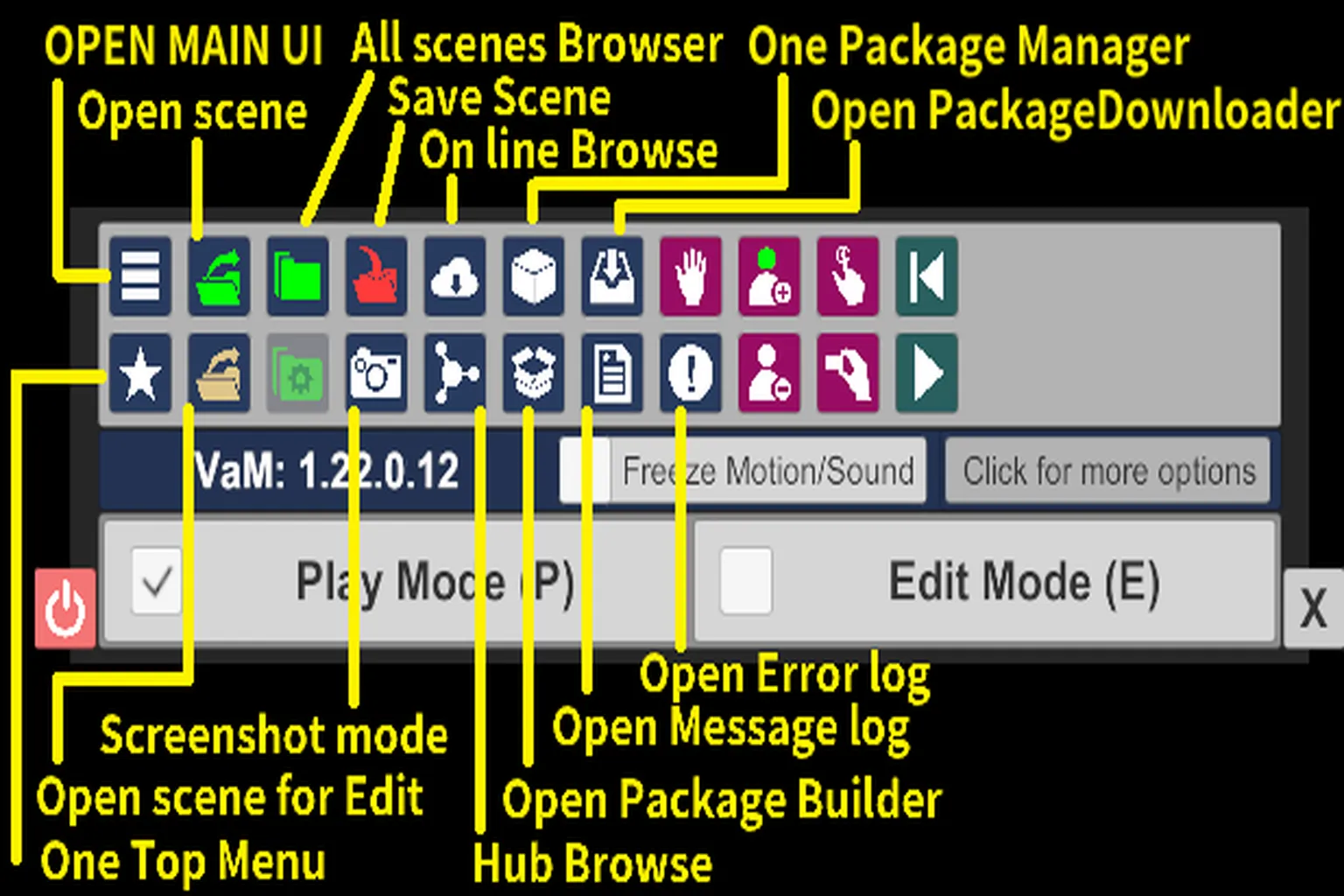
Además de los controles básicos, hay un menú multifunción en la esquina inferior izquierda de la pantalla. Desde aquí puedes gestionar ajustes y operaciones más detallados.
Las opciones principales incluyen:
⏻
Salir de VaM
Play Mode / Edit Mode
Cambiar entre el modo de reproducción y el modo de edición
Open Menu UI
Abrir el menú principal para ajustar la configuración detallada del módulo
Open Scene
Cargar una escena existente, seleccionándola por carpeta
All Scenes Browser
Mostrar una lista de todas las escenas guardadas localmente
Save Scene
Guardar el estado actual de la escena. Se utiliza principalmente después de realizar ediciones o ajustes, y no es algo que vayas a usar mucho si solo estás viendo contenido
Online Browse
Abrir VaM Hub en línea dentro de la aplicación. Se utiliza para contenido de pago, pero en la práctica suele ser más fácil gestionar las descargas desde un navegador en el PC
Open Package Manager
Gestionar los recursos y módulos instalados
Open Package Downloader
Introducir una URL para descargar nuevos módulos desde el Hub en línea
Open Top Menu
Abrir el menú principal
Open Scene for Edit
Cargar una escena directamente en modo de edición
Screenshot Mode
Modo de captura de pantalla. Permite configurar la posición de la cámara y la resolución
Hub Browse
Abrir el navegador de módulos del Hub para descargar contenido
Open Package Builder
Crear tus propios paquetes VAR
Open Message Log
Ver el registro de mensajes
Open Error Log
Ver el registro de errores para solucionar problemas de forma detallada
Freeze Motion/Sound
Pausar el movimiento y el sonido
Click for more options
Acceder a ajustes adicionales
- World Scale
Ajustar la escala de todo el mundo. Si el personaje te parece demasiado grande o abrumador, reduce este valor - Player Height Adj
Ajustar la altura del punto de vista del jugador. Los valores más altos elevan el nivel de tus ojos - Time Scale
Ajustar el transcurso del tiempo. Los valores más altos hacen que los movimientos sean más rápidos - Navigate Lock Height
Bloquear la altura del punto de vista en el eje Y. Esto mantiene tu altura constante durante los desplazamientos y los cambios de cámara, lo que ayuda a reducir el mareo en VR
De todas estas opciones, las que utilizarás con más frecuencia son All Scenes Browser y Hub Browse.
El resto se utiliza principalmente para edición avanzada o una gestión más detallada, y normalmente no tendrás que tocarlo durante el juego habitual.
Es divertido, ¡pero vaya si tarda en cambiar de escena!
Así es, en líneas generales, como se utiliza VaM.
Cuando lo pruebas por primera vez, probablemente te resulte bastante emocionante. Hay todo tipo de personajes, escenas y conjuntos de ropa, y parece un mundo en el que puedes dar forma a casi cualquier fantasía que pueda tener un hombre.
Puedes hacer que los personajes tengan un aspecto increíble, y esos personajes pueden interactuar contigo justo delante de tus ojos.
Pero, después de utilizarlo durante un tiempo, empiezas a entender lo que realmente es VaM.
En el fondo, VaM es un sistema muy detallado de muñecas virtuales. Los personajes se parecen a muñecas muy realistas, y las interacciones siguen guiones.
Como todos los personajes tienen buen aspecto, es natural que quieras seguir probando uno tras otro. Pero ahí es donde empieza el problema.
Cada vez que cambias de personaje o de escena, los tiempos de carga pueden ser bastante largos.
Mi PC utiliza un SSD Gen-4 con una velocidad de lectura de 7.400 MB/s. Incluso así, las escenas más grandes pueden tardar a veces entre 3 y 5 minutos en cargarse.
Si quieres una forma más relajada de disfrutar de una novia virtual, en realidad hay opciones más sencillas.
Por ejemplo, SLR tiene muchos vídeos de personajes al estilo VaM. Los personajes y las animaciones están creados con mucho detalle, y puedes cambiar de uno a otro mucho más rápido.
Seleccioné 15 estudios y comparé distintos tipos de personajes, desde los de estilo VaM hasta los de estilo Honey Select y Koikatsu.
Si te interesa SLR, también puedes consultar aquí la guía de compra y uso. Está organizada para que puedas descubrir paso a paso lo divertido que es sentirte como el actor masculino en modo VR.

Guía de personajes virtuales de SLR
Comparativa de VaM, Honey Select y Koikatsu

Guía completa de SexLikeReal
Referidos, suscripción, código de descuento y cómo verlo en VR
Preguntas frecuentes
¿Puedo limitarme a ver escenas y personajes sin tener que crear modelos por mi cuenta?
Sí.
Si eliges el plan Teaser de 2 € al mes, puedes cargar y disfrutar de modelos y escenas terminados creados por otros usuarios, sin necesidad de hacer ningún modelado.
¿Puedo cancelar después de suscribirme? ¿Perderé el acceso inmediatamente?
Puedes cancelar en cualquier momento.
Incluso después de cancelar, tu membresía seguirá activa hasta el final del período de facturación actual, por lo que no perderás el acceso inmediatamente.
No se ofrecen reembolsos, pero puedes utilizar el servicio durante todo el período que hayas pagado.
¿Debería elegir un plan mensual o anual?
Lo mejor es empezar con el plan mensual y probarlo primero.
Si te gusta, cambiar al plan anual te permite obtener un 10 % de descuento.
¿Qué debo hacer si no aparece el contenido de un módulo?
Los módulos que incluyen contenido para adultos están ocultos de forma predeterminada.
Haz clic en I Agree, en la esquina inferior derecha de la pantalla, para desbloquear y mostrar el contenido.
Me aparecen muchas advertencias y solicitudes de permiso para plugins al cargar módulos. ¿Qué debo hacer?
Durante la configuración inicial, asegúrate de marcar Set Always Enable Plugins.
Esto reduce el número de ventanas emergentes de permisos al cargar módulos.
Si olvidaste hacerlo, puedes activar la misma opción más adelante desde Open Menu UI.
¿Dónde puedo descargar módulos?
Desde la pantalla principal, entra en VaM Hub y selecciona la categoría Scenes.
Después, establece la opción de ordenación en Hot Picks para encontrar rápidamente escenas terminadas populares.
¿Puedo interactuar con estos personajes?
En la mayoría de las escenas, puedes tocar a los personajes, ajustar sus poses y ver bailes o animaciones.
Sin embargo, los personajes de estas escenas no están basados en IA, por lo que no es posible mantener conversaciones reales ni tener interacciones espontáneas.
