
Virt-A-Mate (VAM) ofrece una de las experiencias de VR interactivas más avanzadas que existen, pero conseguir que funcione con un dispositivo sincronizado como The Handy puede convertirse en un verdadero dolor de cabeza. Si has pasado horas lidiando con errores de red de plugins, problemas de emparejamiento por Bluetooth o archivos JSON que faltan, desde luego no eres el único.
Esta guía explica todo el proceso de configuración paso a paso. Te muestra cómo instalar ToySerialController, configurar VaMSync en el modo Bluetooth heredado y cargar los archivos de configuración necesarios.
En lugar de quedarte atrapado entre menús y ajustes, puedes centrarte en conectar correctamente VAM y The Handy y hacer que funcionen con sincronización en tiempo real.
Cómo sincronizar Virt-A-Mate con The Handy
Cuando se trata de aplicaciones de VR para adultos, la experiencia suele dividirse en dos categorías: ver vídeos o disfrutar de contenido interactivo.
Mucha gente empieza con servicios de vídeo VR como SexLikeReal (SLR) y, después, es bastante común querer algo más inmersivo y hacerse con un dispositivo sincronizado como The Handy. Con la sincronización mediante scripts, el movimiento se ajusta a lo que ocurre en VR, haciendo que la experiencia se sienta mucho más real.
Dicho esto, si piensas que The Handy sirve solo para vídeos, sería desaprovecharlo un poco.
Este tipo de dispositivos también funciona con juegos 3D, y es en algo como Virt-A-Mate (VAM), donde tienes mucha más libertad, donde realmente destaca.
VAM sobresale por la calidad de sus personajes, la cantidad de detalles que puedes ajustar y la flexibilidad que ofrece. Puedes crear interacciones que se acercan mucho más a un comportamiento real.
Cuando además añades la sincronización con el dispositivo, ya no se trata solo de ver algo en VR: también lo sientes sincronizado con el movimiento.
Eso lleva toda la experiencia a otro nivel.

Los personajes que puedes crear en VAM son, sin duda, muy detallados, pero eso también significa que los controles y la configuración tienen una curva de aprendizaje bastante elevada.
Aunque sepas que The Handy puede sincronizarse con VAM, cuando empiezas a configurarlo de verdad es fácil quedarse atascado con la interfaz, los plugins o los pasos de conexión. Puedes acabar dedicándole mucho tiempo sin conseguir que funcione y terminar simplemente por rendirte.
Si acabas de empezar con VAM o todavía ni siquiera lo has instalado en tu PC, es mejor detenerse aquí por ahora.
Primero, sigue una guía básica para instalar Virt-A-Mate y familiarizarte con los fundamentos: la configuración, cómo iniciar la aplicación y cómo preparar el visor VR.
Después puedes volver más adelante a este tipo de configuración avanzada. Será mucho más fácil de seguir y conseguir que funcione.
Esta página explica una forma más avanzada de usar VAM con sincronización de dispositivos.
Cuando ya estás acostumbrado a ponerte el visor y observar en VR los personajes que has creado, aquí es donde das un paso más.
Ya no se trata solo de imagen y sonido: empiezas a añadir también el tacto.
Lo que suele atascar a la gente no es el dispositivo, sino la configuración. Los pasos son complicados y es fácil quedarse bloqueado a mitad del proceso y acabar abandonándolo.
Por eso, esta vez todo está explicado paso a paso. Solo tienes que seguir el orden.
Si sigues el proceso tal como está, deberías poder dejarlo todo funcionando.
Lo que ves en pantalla se traduce en movimiento sincronizado en tu mano. La experiencia pasa de simplemente mirar a sentir que realmente estás dentro.
Si todavía no tienes The Handy, consulta primero esta página:
Guía completa de The Handy: Modelos, descuento del 15 % y cómo comprarlo
Cómo configurarlo
Para sincronizar VAM con The Handy, primero necesitarás tener preparado lo siguiente:
- Un PC con VAM instalado
- Un PC compatible con Bluetooth
- Un dispositivo The Handy o The Handy 2
- Un visor VR
Una cuenta con suscripción de pago si quieres utilizar escenas de alta calidad compatibles con la sincronización
A partir de aquí, empezarás con la configuración de la conexión.
Paso 1: Instalar el plugin ToySerialController
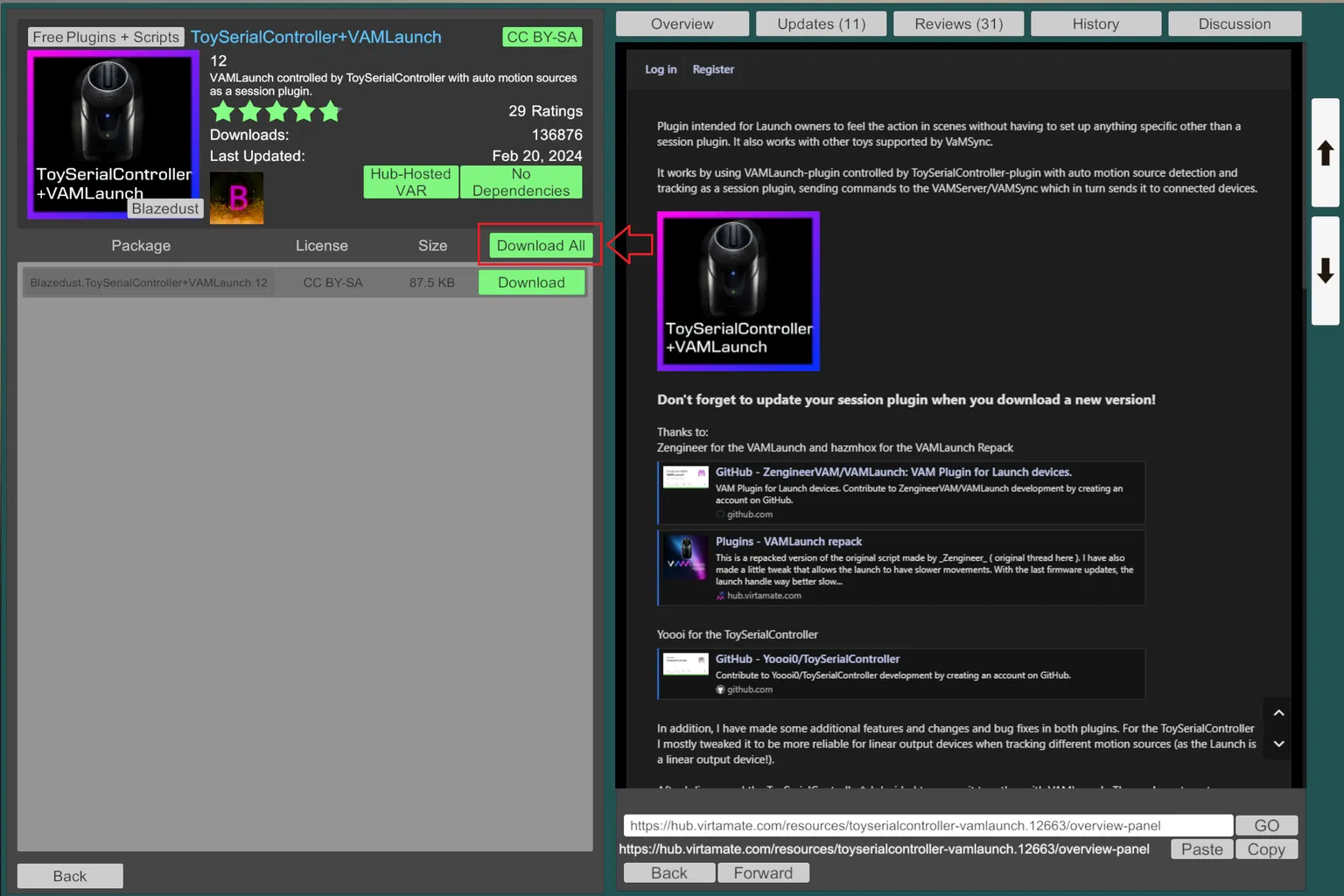
Inicia VAM, abre VAM Hub en el lado izquierdo de la pantalla y entra en la lista de plugins.
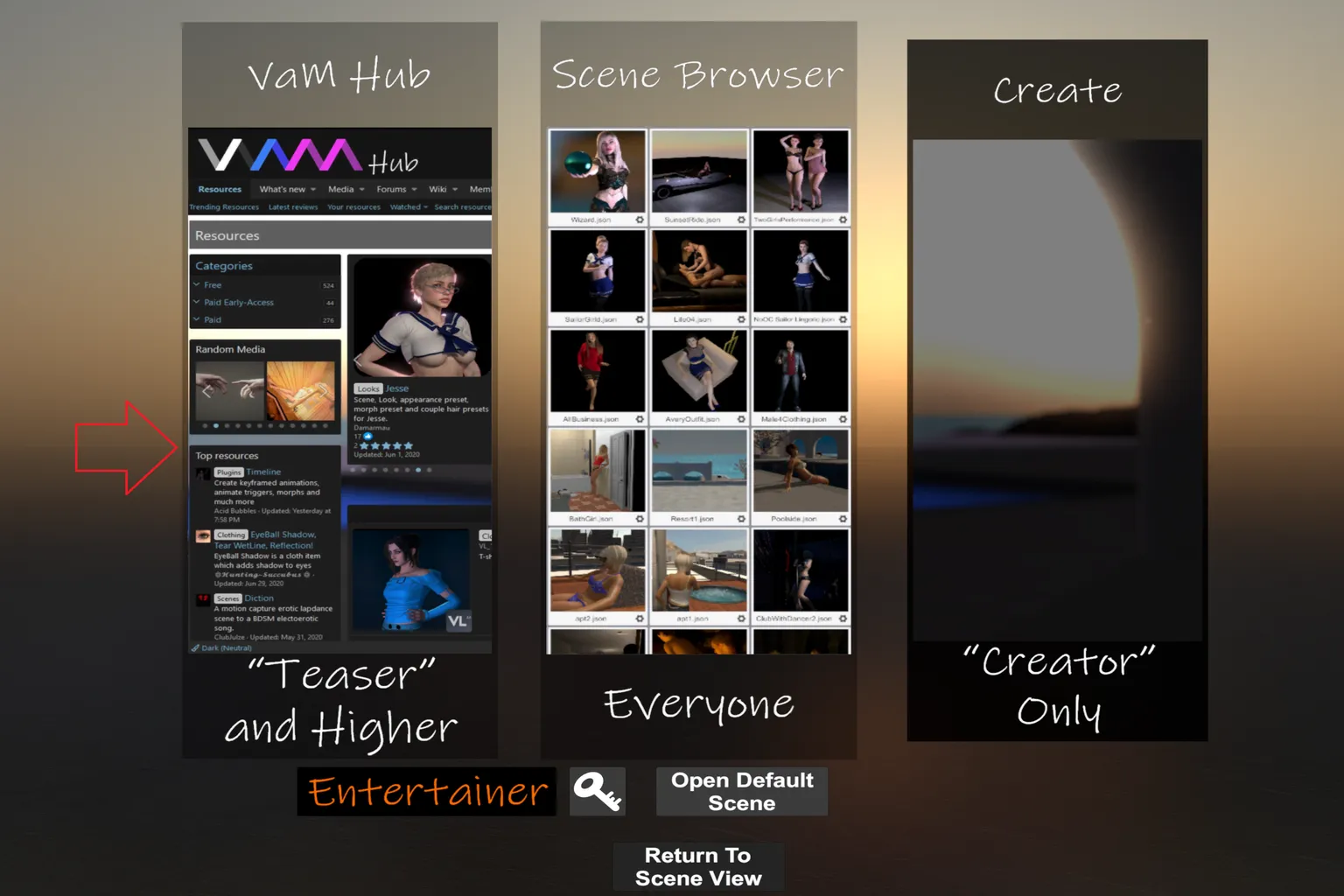
En el cuadro de búsqueda situado aproximadamente en el centro del lado izquierdo, escribe “blazedust.”. Ese es el nombre del desarrollador de ToySerialController.
Después de buscar, aparecerán los plugins relacionados a la derecha. Selecciona “ToySerialController + VAMLaunch.”
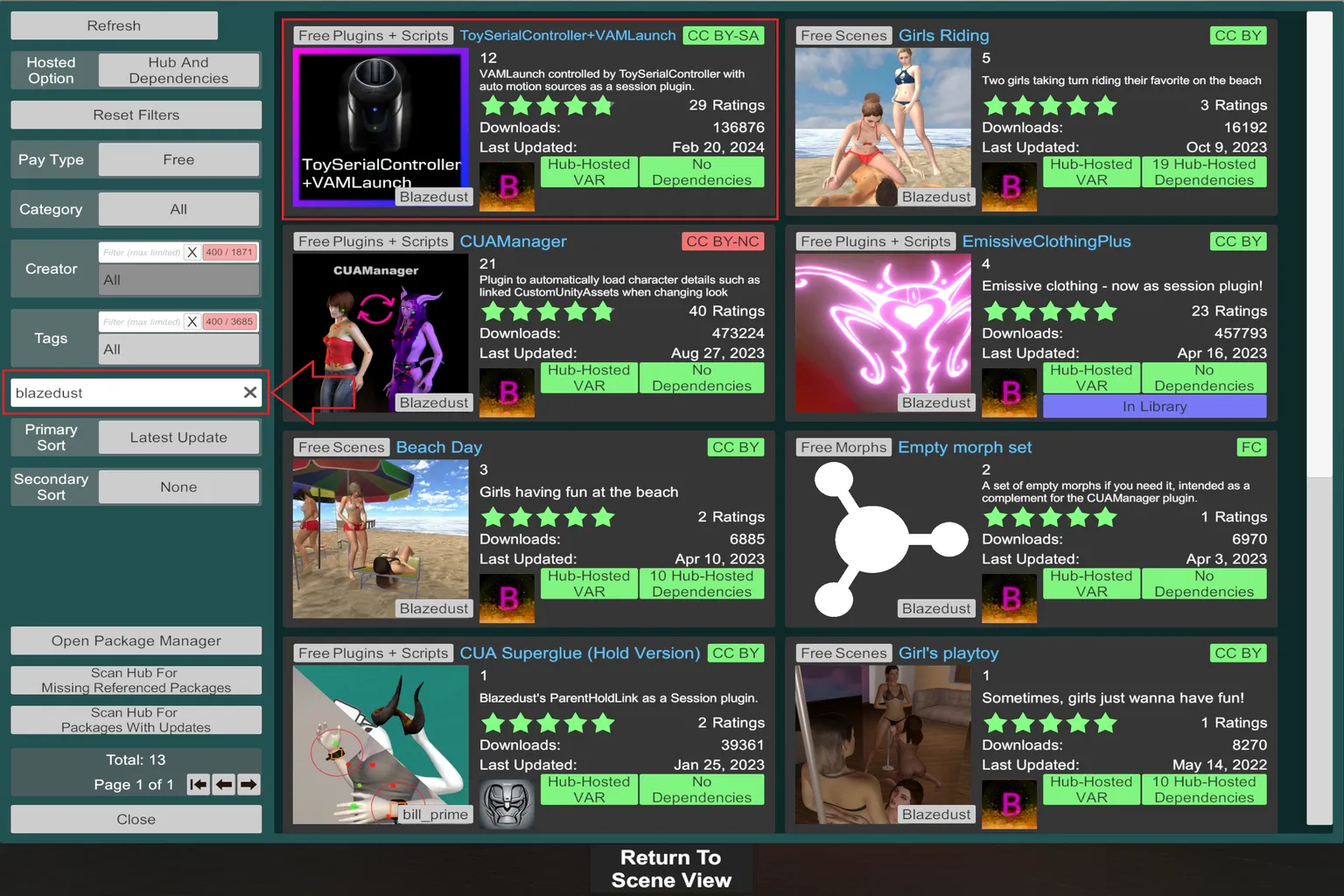
Los detalles y la información del plugin aparecerán en el lado derecho.
A continuación, haz clic en Download All en la zona central izquierda para descargarlo.
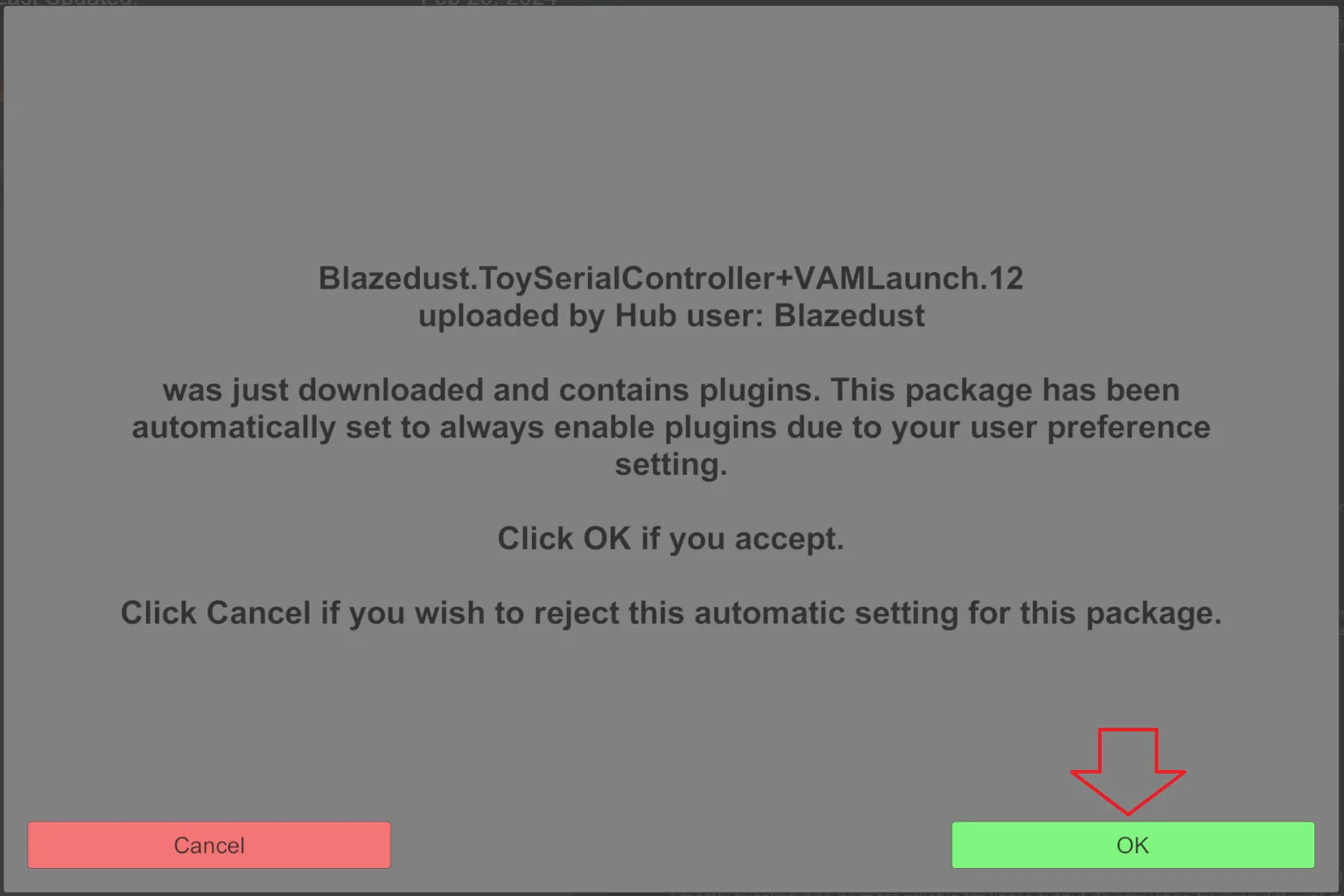
Cuando termine la descarga, aparecerá una ventana de instalación.
Solo tienes que hacer clic en OK y el plugin se instalará en tu PC.
Paso 2: Activar el acceso a la red para el plugin
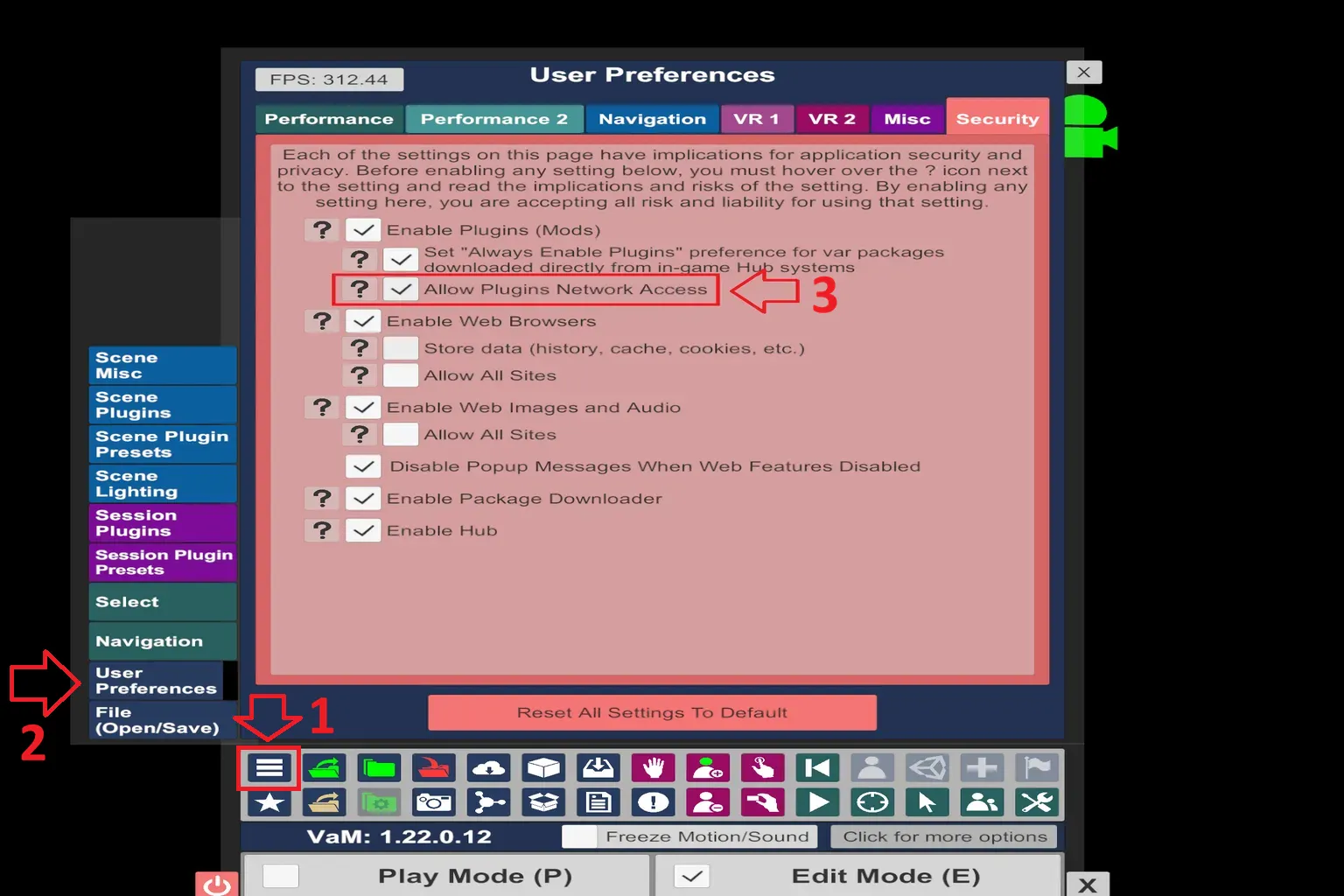
Pulsa “U” en el teclado para volver al menú principal. Después, haz clic en “☰” a la izquierda y abre Open Main UI.
En el menú de la izquierda, selecciona User Preferences y cambia a la pestaña Security en la parte superior.
Marca Allow Plugins Network Access.
Esto permite que el plugin se conecte a dispositivos externos.
Paso 3: Configurar el plugin ToySerialController
Pulsa “U” en el teclado para volver al menú principal. Después, haz clic en “☰” a la izquierda y abre Open Main UI.
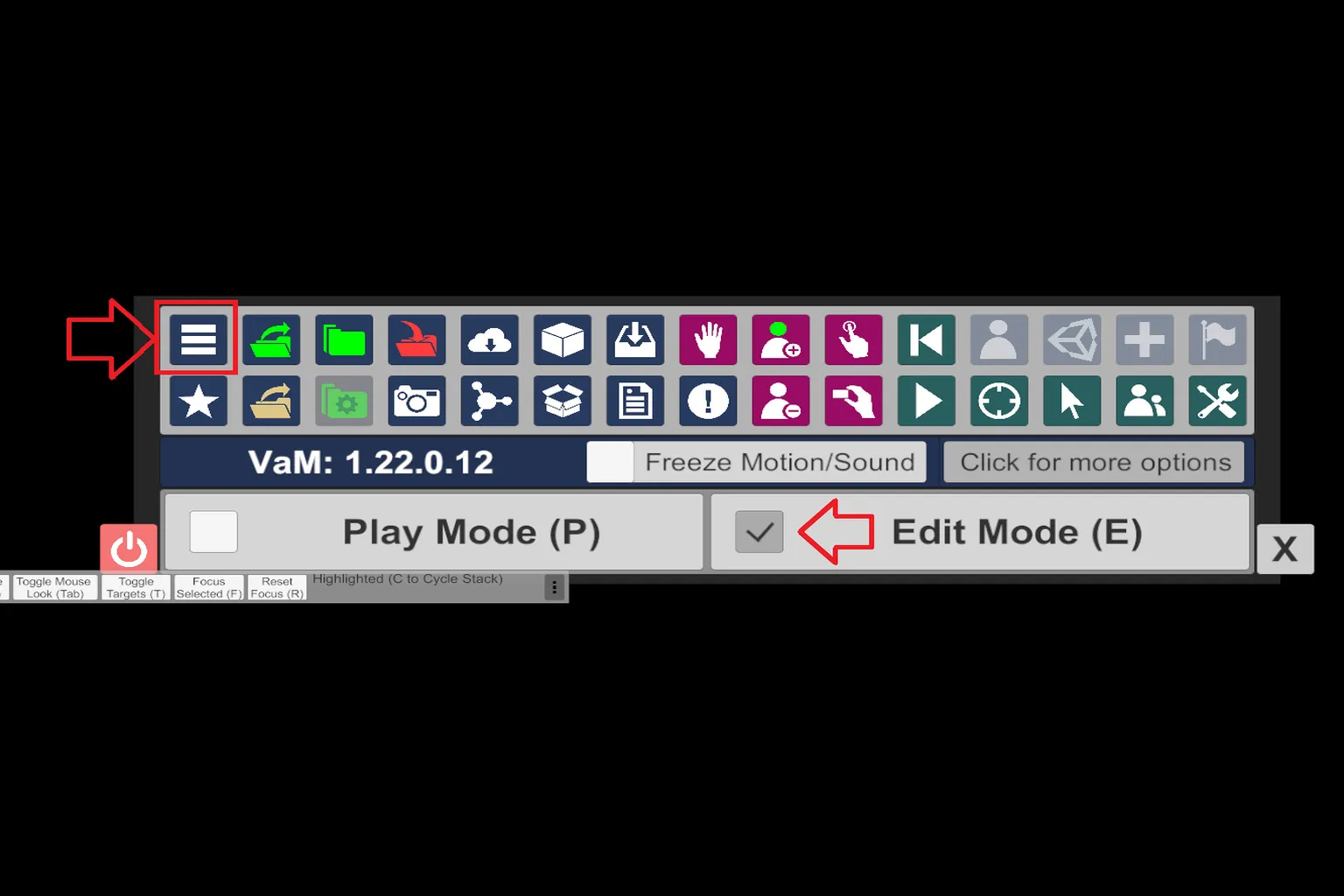
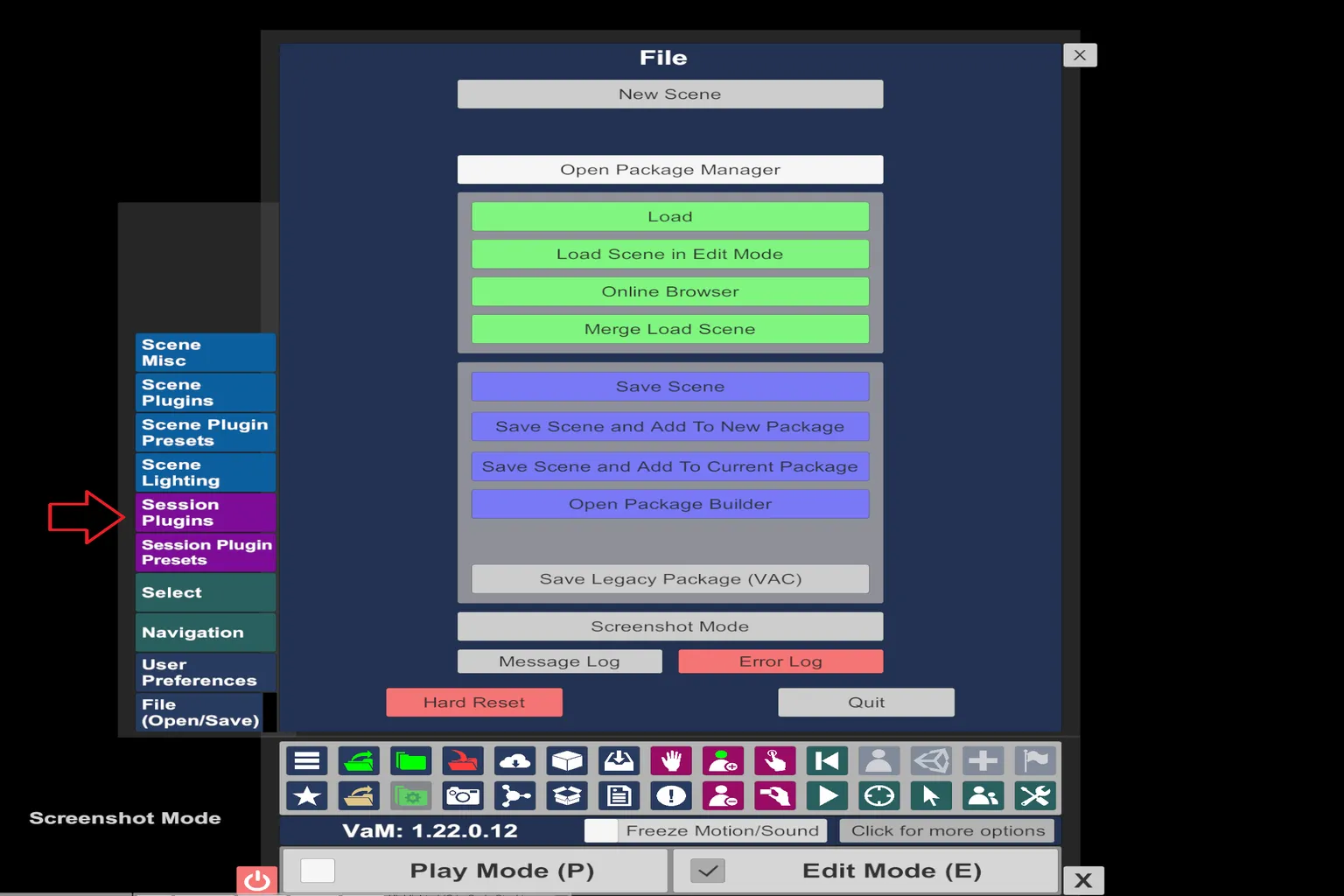
En el menú Open Main UI, selecciona Session Plugins en el extremo izquierdo para abrir la pantalla de configuración de plugins.
En la pantalla Session Plugins, haz clic en Select File… para empezar a seleccionar y configurar el plugin.
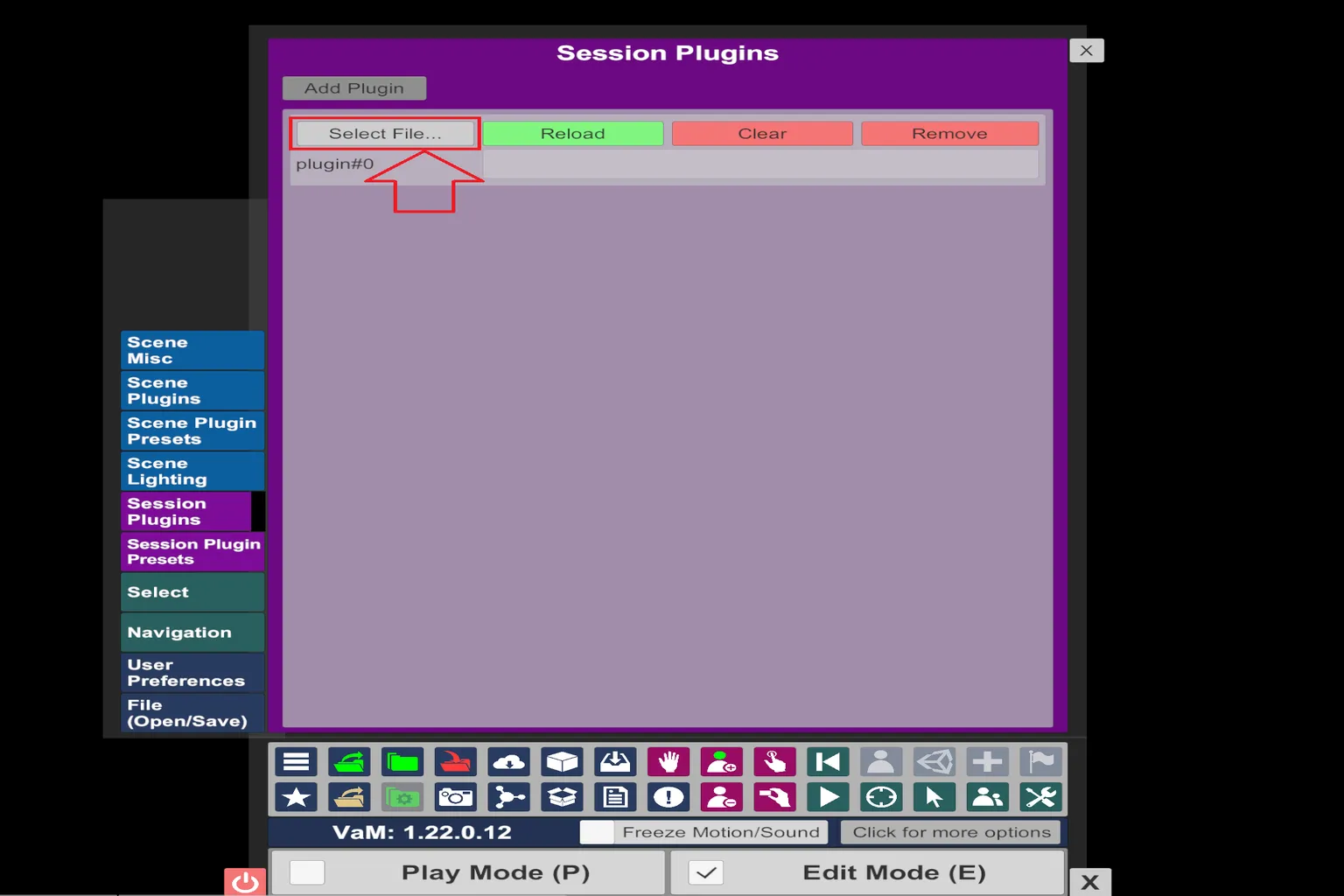
Aquí es donde configuras el plugin que acabas de instalar.
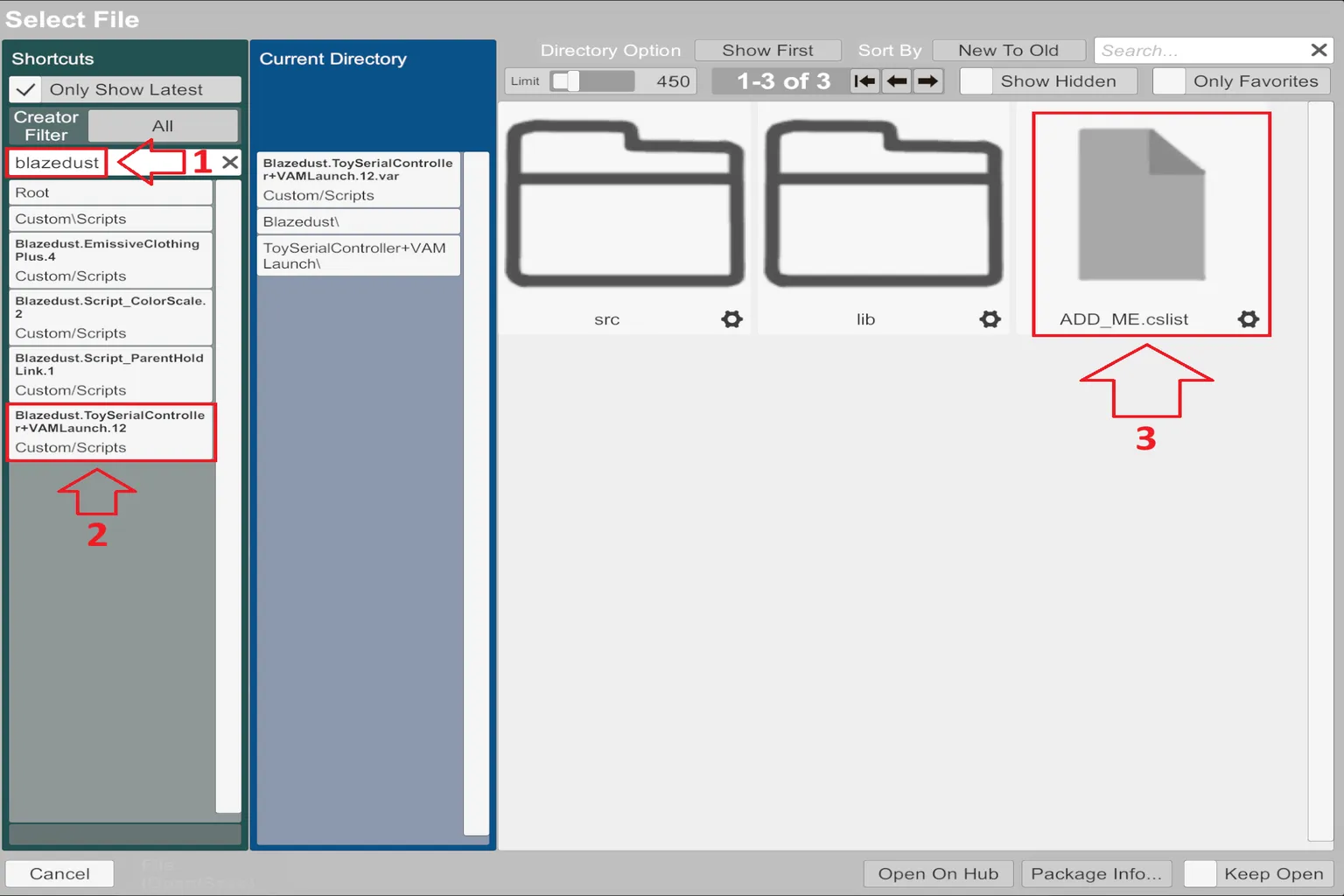
En el cuadro de búsqueda de la izquierda, escribe “blazedust” y aparecerá una lista de plugins relacionados.
En esa lista, selecciona “Blazedust.ToySerialController + VAMLaunch.12” en la parte inferior.
Una vez dentro de la carpeta, selecciona “ADD_ME.cslist” y la instalación quedará completada.
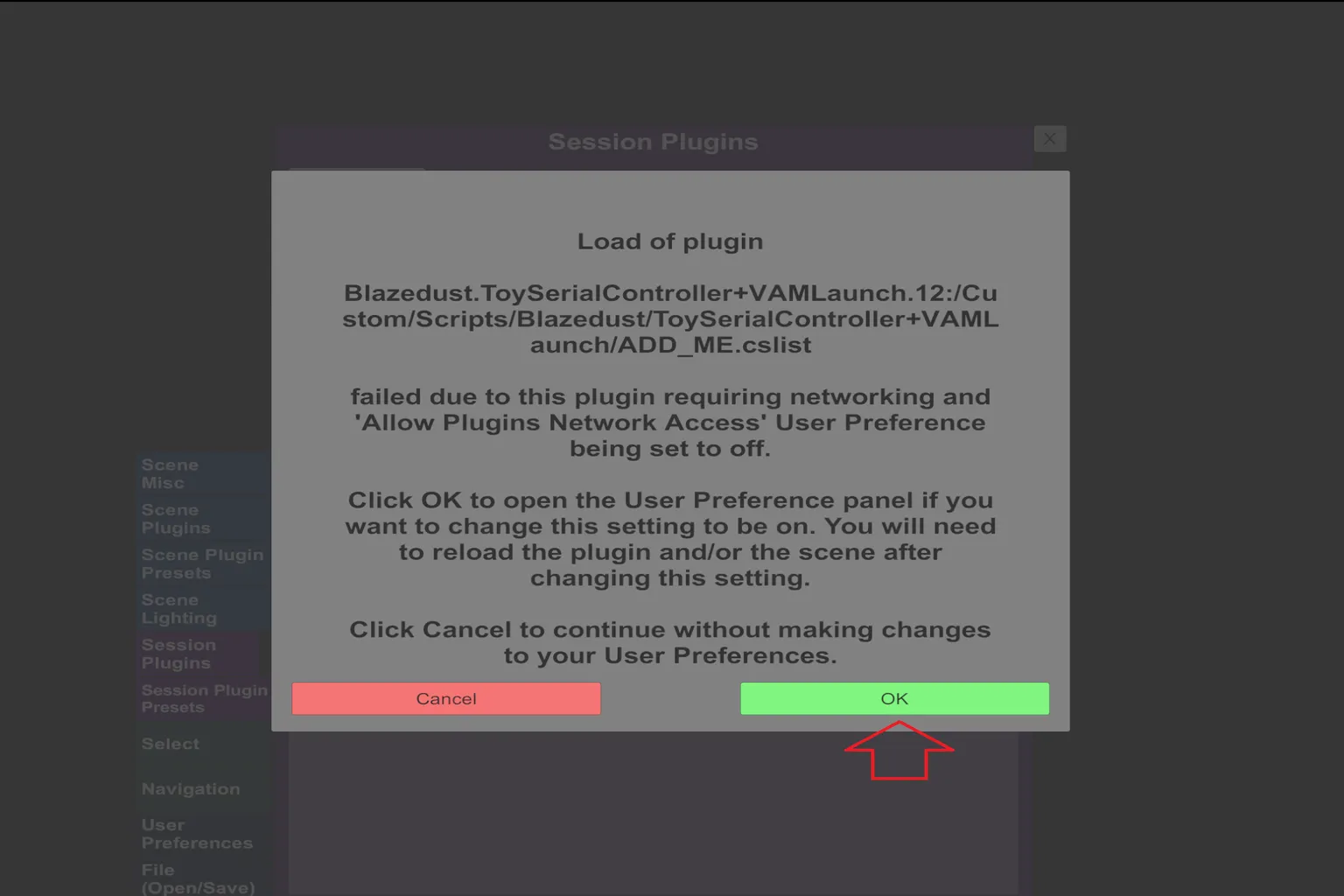
Cómo se ve cuando falla la activación
Si no activaste Allow Plugins Network Access en el Paso 2, aquí aparecerá una advertencia.
Significa que el plugin necesita acceso a la red, pero todavía está desactivado.
Haz clic en OK y accederás a la pantalla de configuración de User Preferences.
Cuando termines de configurar esa opción, vuelve atrás y repite el Paso 3.
De lo contrario, el plugin no se activará correctamente.
Paso 4: Mantener el plugin cargado automáticamente
En este punto, el plugin ya está activado, pero si lo dejas así, tendrás que activarlo manualmente cada vez que inicies VAM. Sinceramente, eso acaba resultando bastante molesto.
Si configuras esta opción aquí, VAM cargará el plugin automáticamente la próxima vez que lo inicies.
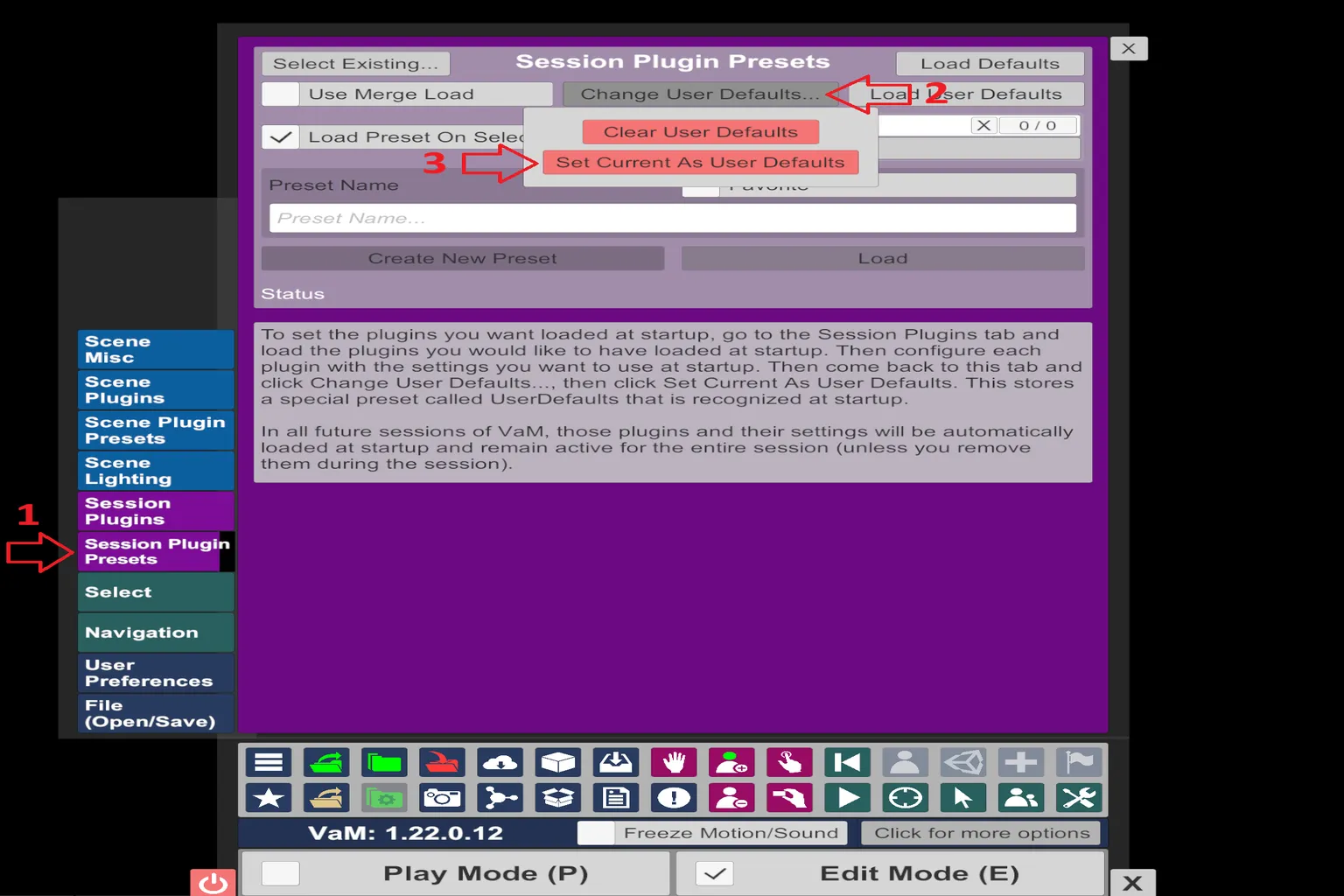
En el menú Open Main UI, abre Session Plugin Presets y selecciona Change User Defaults… en la parte superior.
Después, cambia la opción a Set Current As User Defaults.
Esto guarda la configuración del plugin que realizaste en el Paso 3, para que a partir de ahora se aplique automáticamente.
Paso 5: Instalar el software de conexión
Si utilizas únicamente el Bluetooth del PC, The Handy no será detectado. Necesitarás una herramienta de conexión independiente para gestionar el emparejamiento.
Hay dos opciones que se utilizan habitualmente para conectar VAM con The Handy: VaMSync y VAM Launch.
En las pruebas, VAM Launch no se conectó de forma fiable con el Handy original, así que esta guía utiliza VaMSync.
Ve al sitio del desarrollador de VaMSync y descarga la versión más reciente: “VamSync-3.0-Windows-x86_64.zip.”
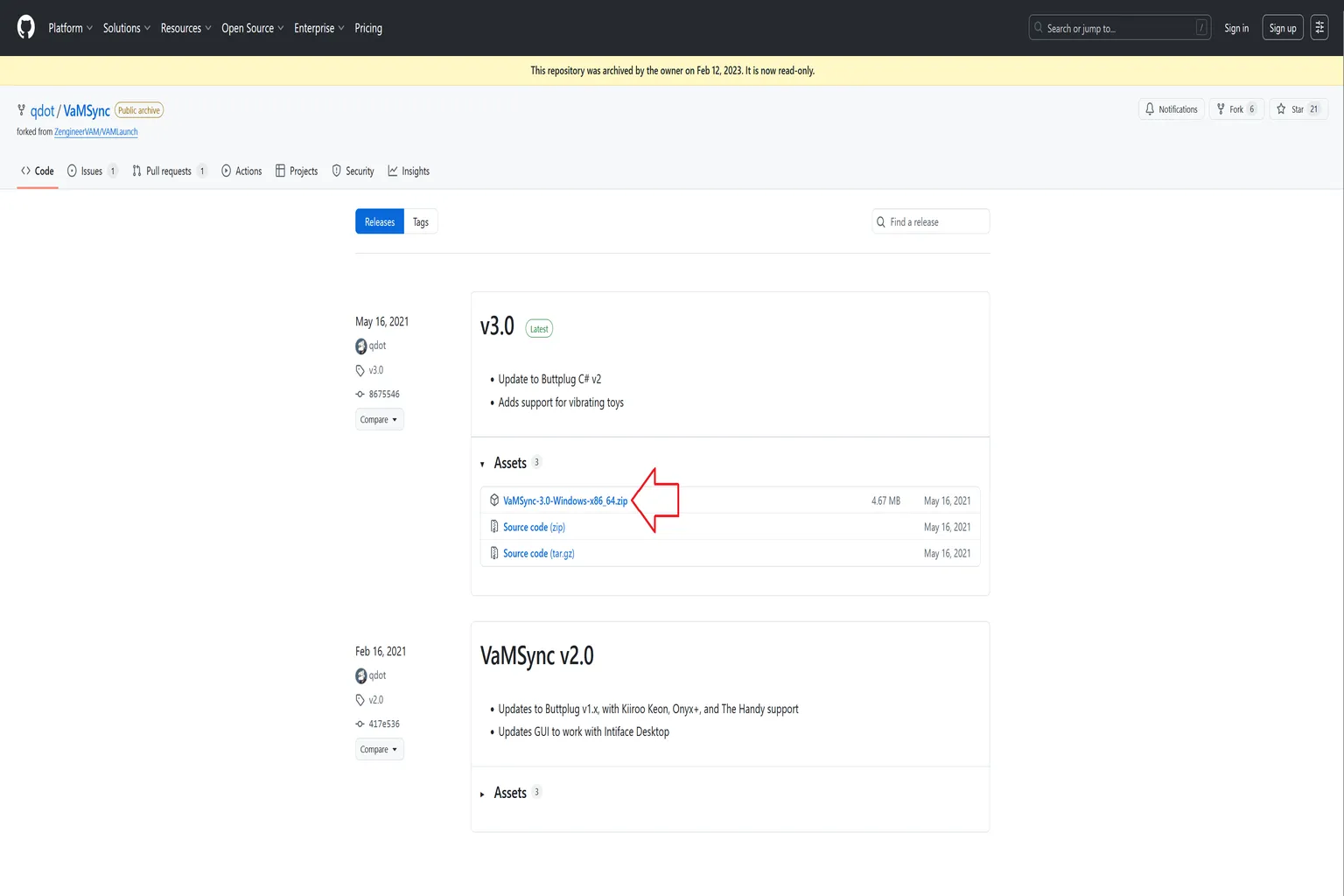
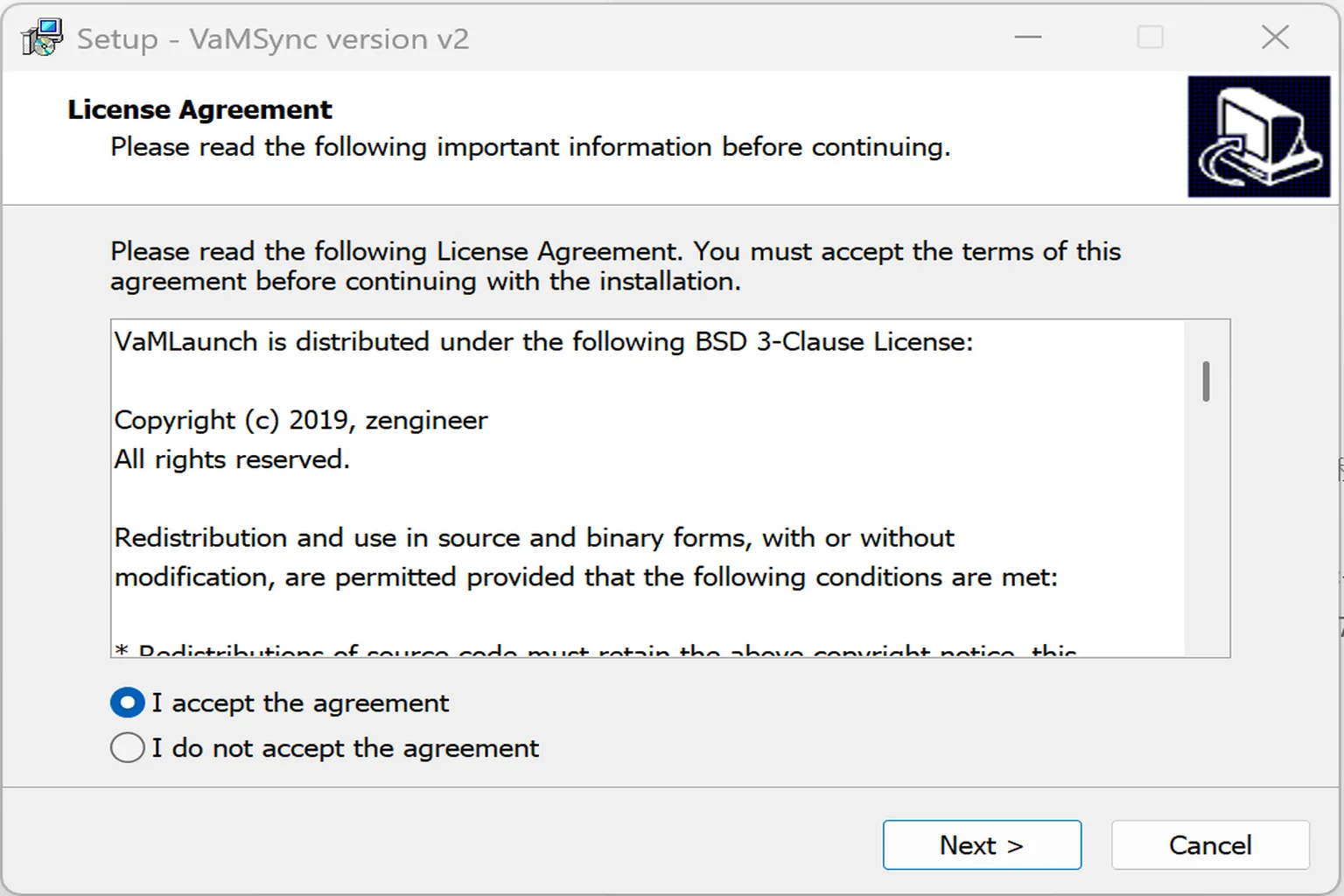
Después de extraer el archivo, busca “vamsync-installer” dentro de la carpeta y ejecútalo.
Solo tienes que seguir las indicaciones e instalarlo en tu PC.
Paso 6: Activar Bluetooth en The Handy
Normalmente, The Handy se utiliza con un teléfono, así que al encenderlo aparece una luz rosa.
Eso significa que está en modo online.
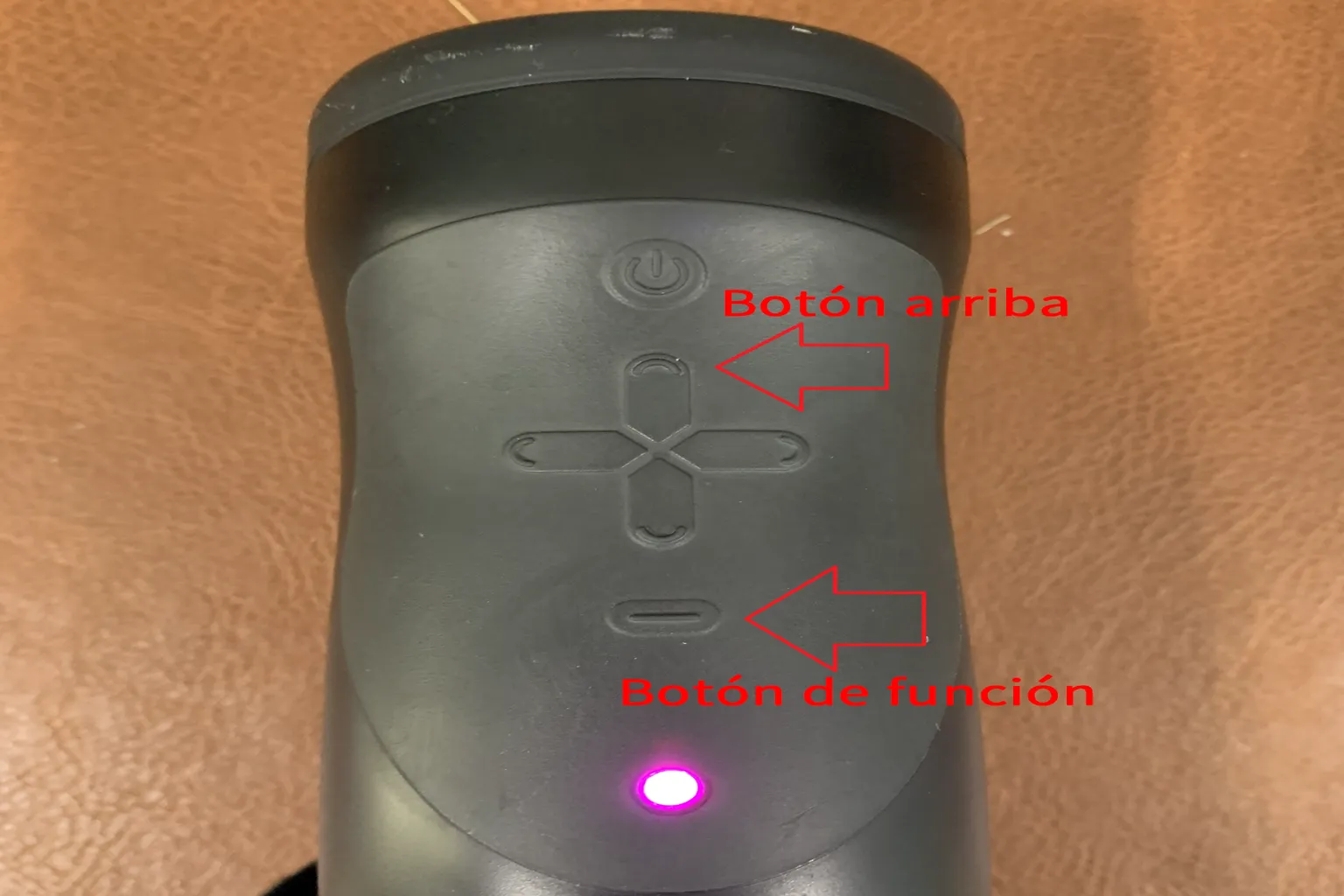
Mantén pulsado el “botón de función” durante unos 5 a 10 segundos hasta que la luz se vuelva azul.
Eso cambia The Handy al modo Bluetooth.
Pero incluso en este estado, todavía no podrá conectarse al PC.
Necesitas cambiarlo al modo Bluetooth heredado.
Después, pulsa al mismo tiempo el “botón de función” y el “botón arriba” durante aproximadamente 1 a 2 segundos.
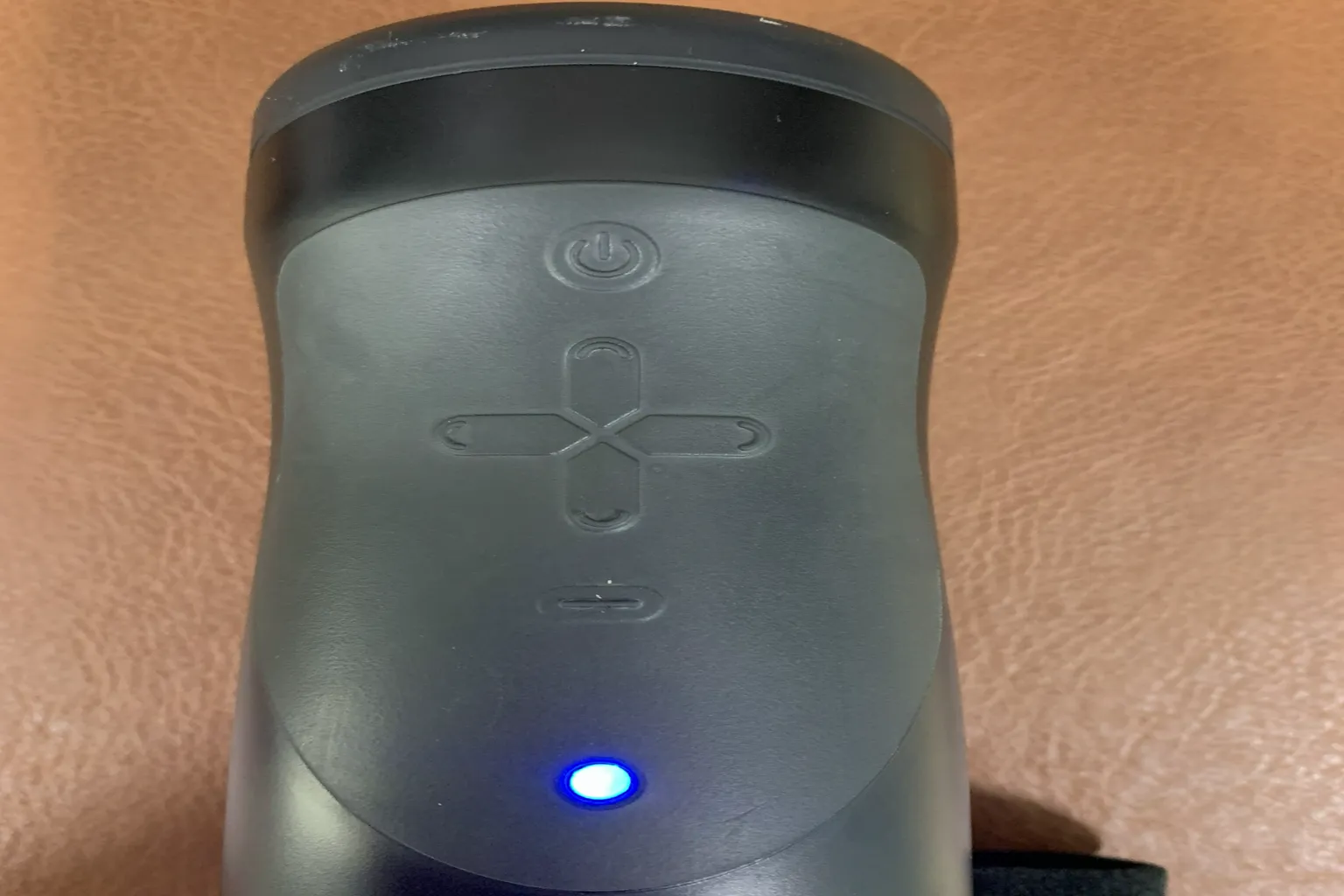
En este punto, la luz cambia de azul a un tono más parecido al cian.
Eso significa que ha cambiado al modo Bluetooth heredado.
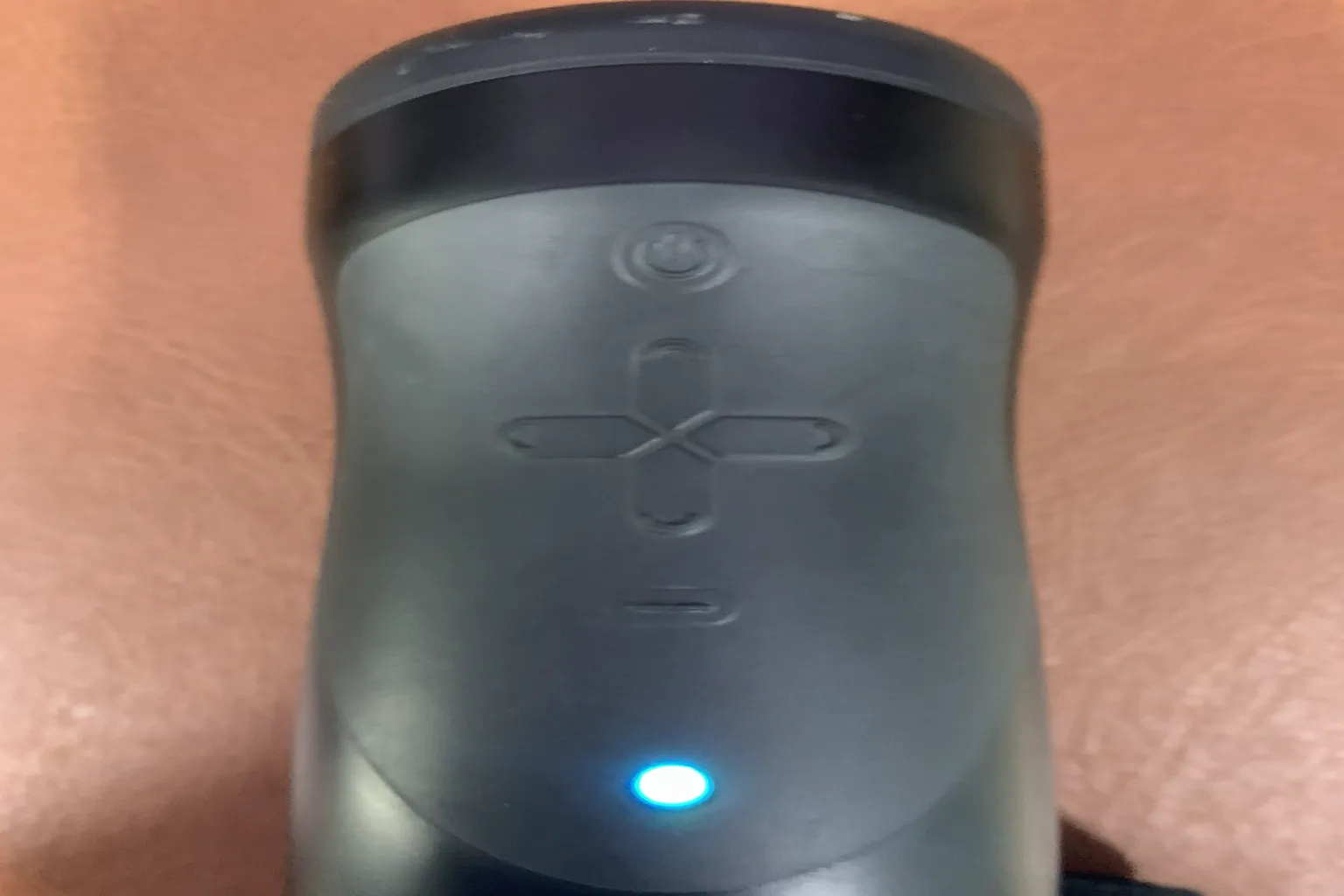
Paso 7: Conectar The Handy al PC
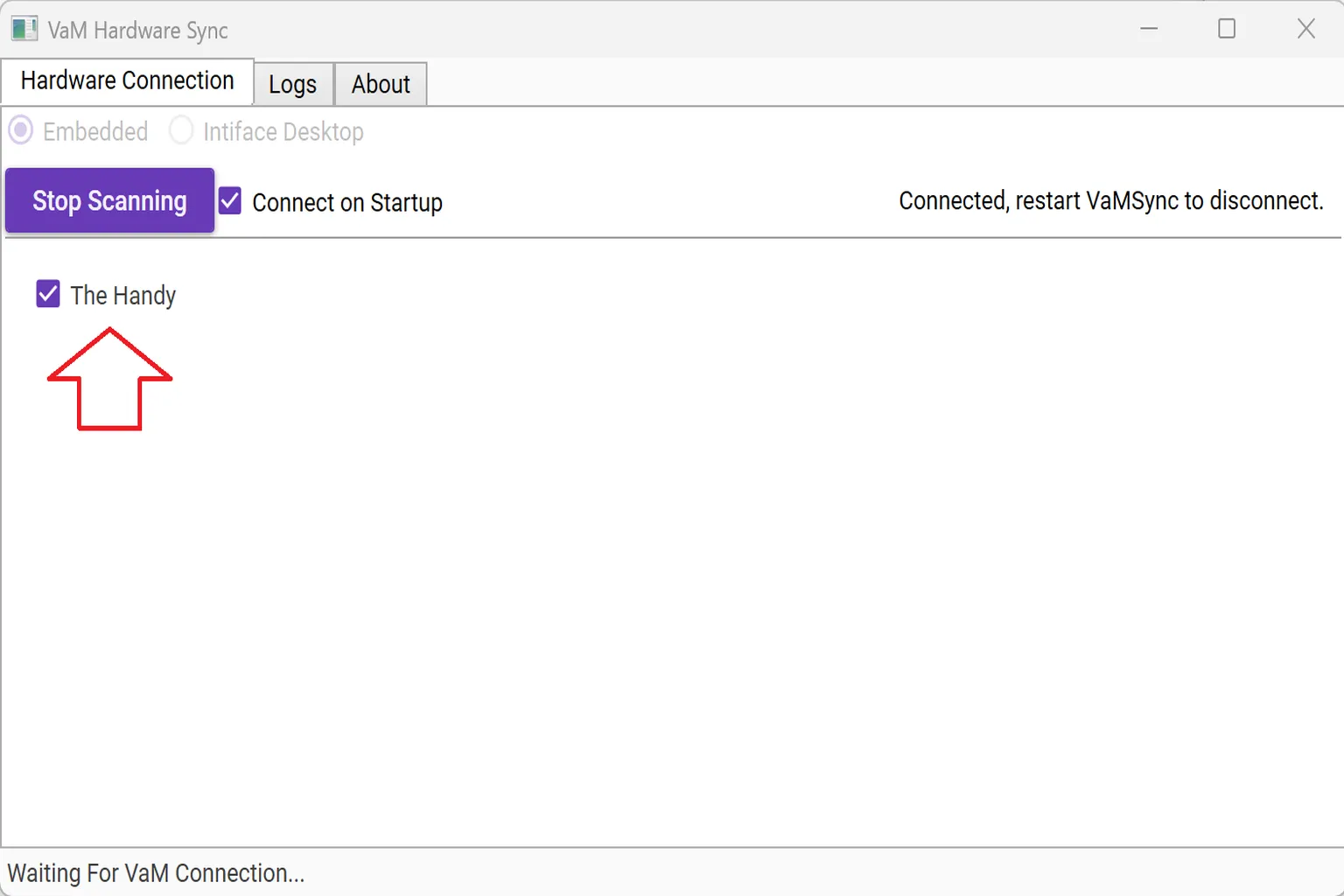
Primero, inicia VAM en el PC y después abre VaMSync.
En este punto, The Handy debería aparecer. Solo tienes que marcarlo y se conectará automáticamente.
Si no aparece, prueba a reiniciar VaMSync.
Después de un par de intentos, normalmente acaba detectándolo.
Paso 8: Descargar el archivo de configuración de control
Aquí configurarás un archivo que convierte los datos de movimiento. Toma el movimiento del personaje en VAM y lo transforma en datos de control que The Handy puede interpretar.
Este archivo de configuración fue creado por Misiv en Eroscripts.
Descarga “The Handy v3.zip” desde este enlace.
Después, abre la carpeta de VAM, ve a Custom → Scripts y crea una carpeta nueva llamada “ToySerialController_VAMLaunch”.
Coloca dentro de esa carpeta el archivo extraído “The Handy v3.json”.
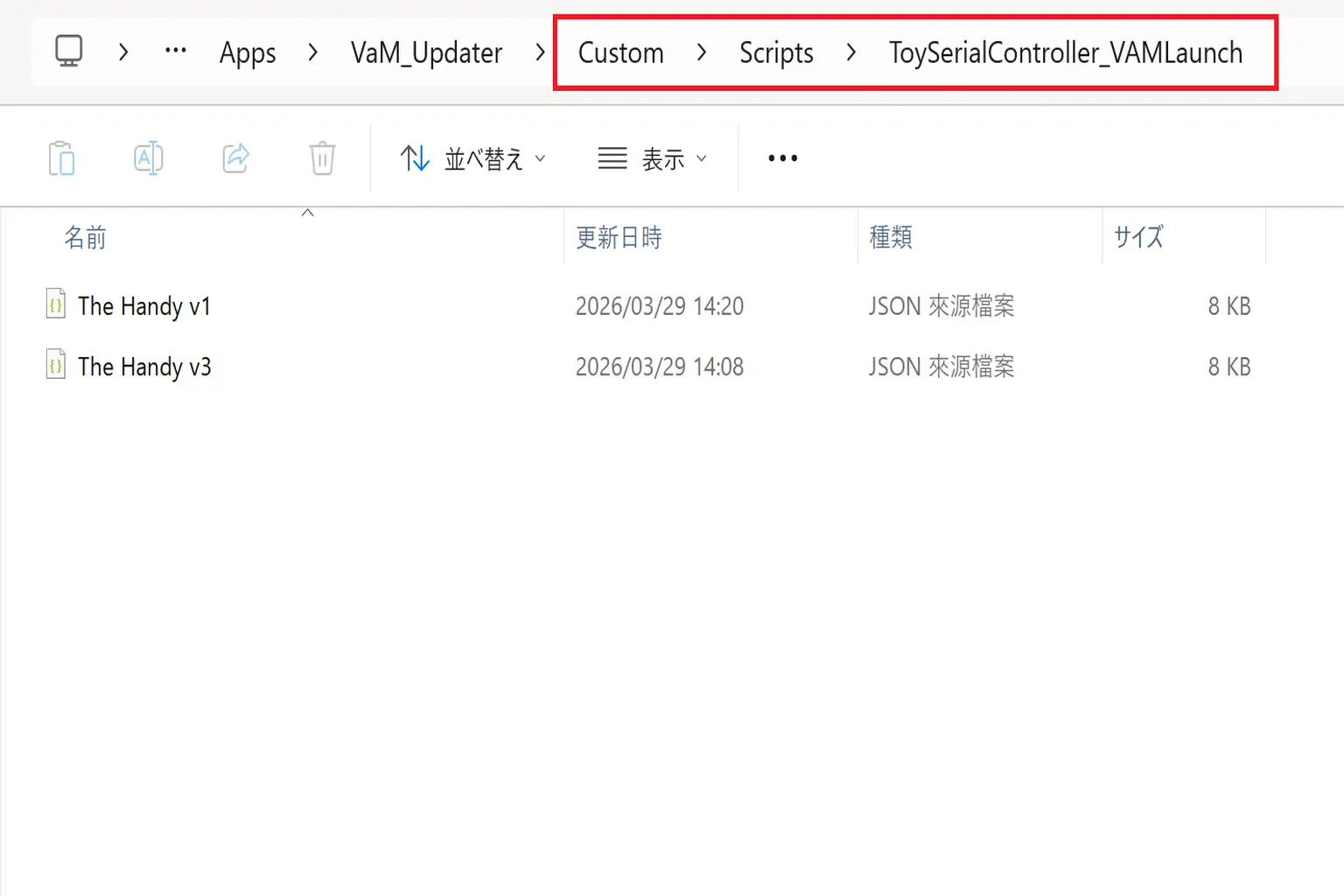
También puedes descargarlo directamente desde la página de la publicación de Misiv (necesitarás una cuenta de Eroscripts).
El archivo aparecerá como código, así que solo tienes que guardarlo tal cual y usarlo como archivo JSON.
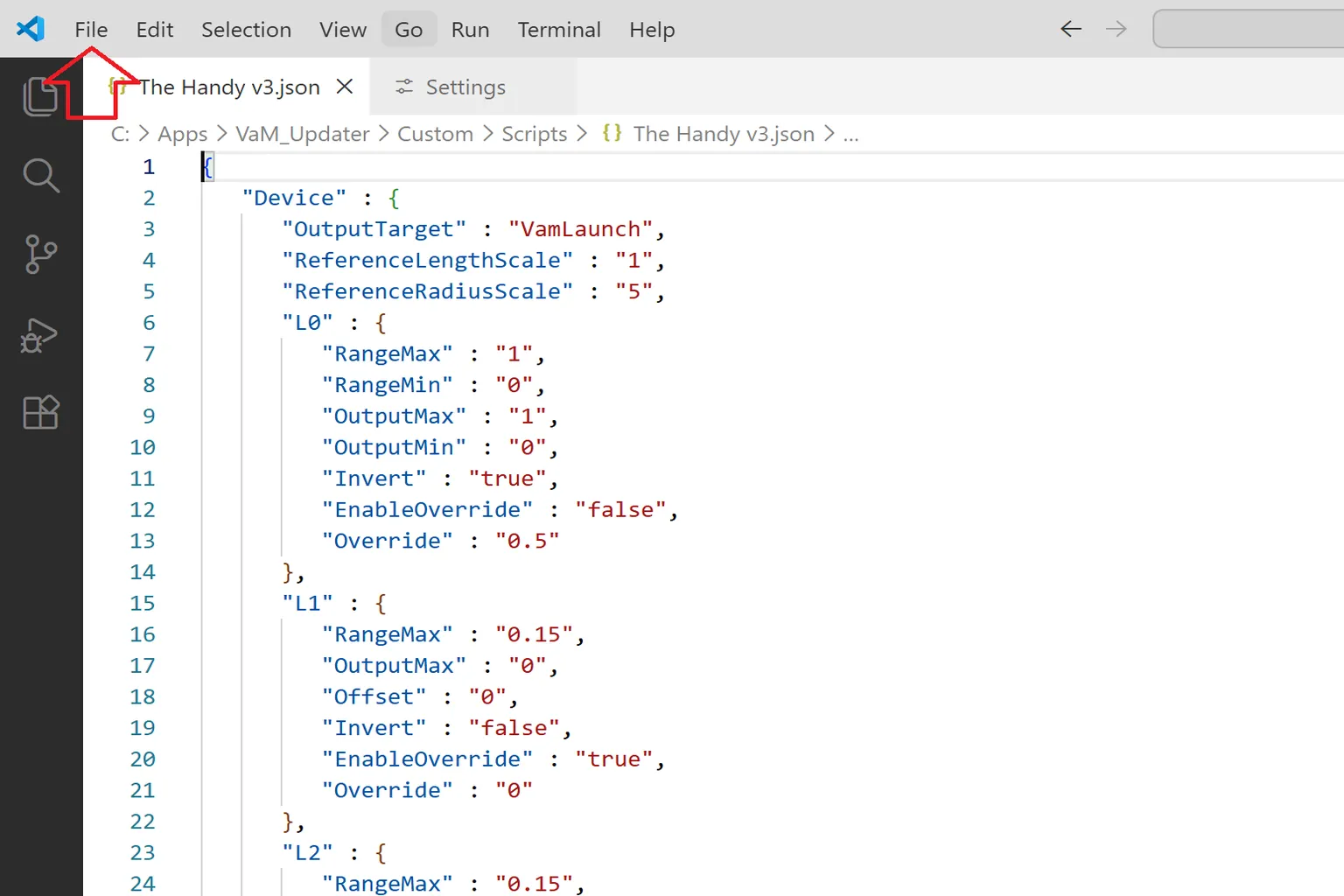
Paso 9: Activar el archivo de configuración
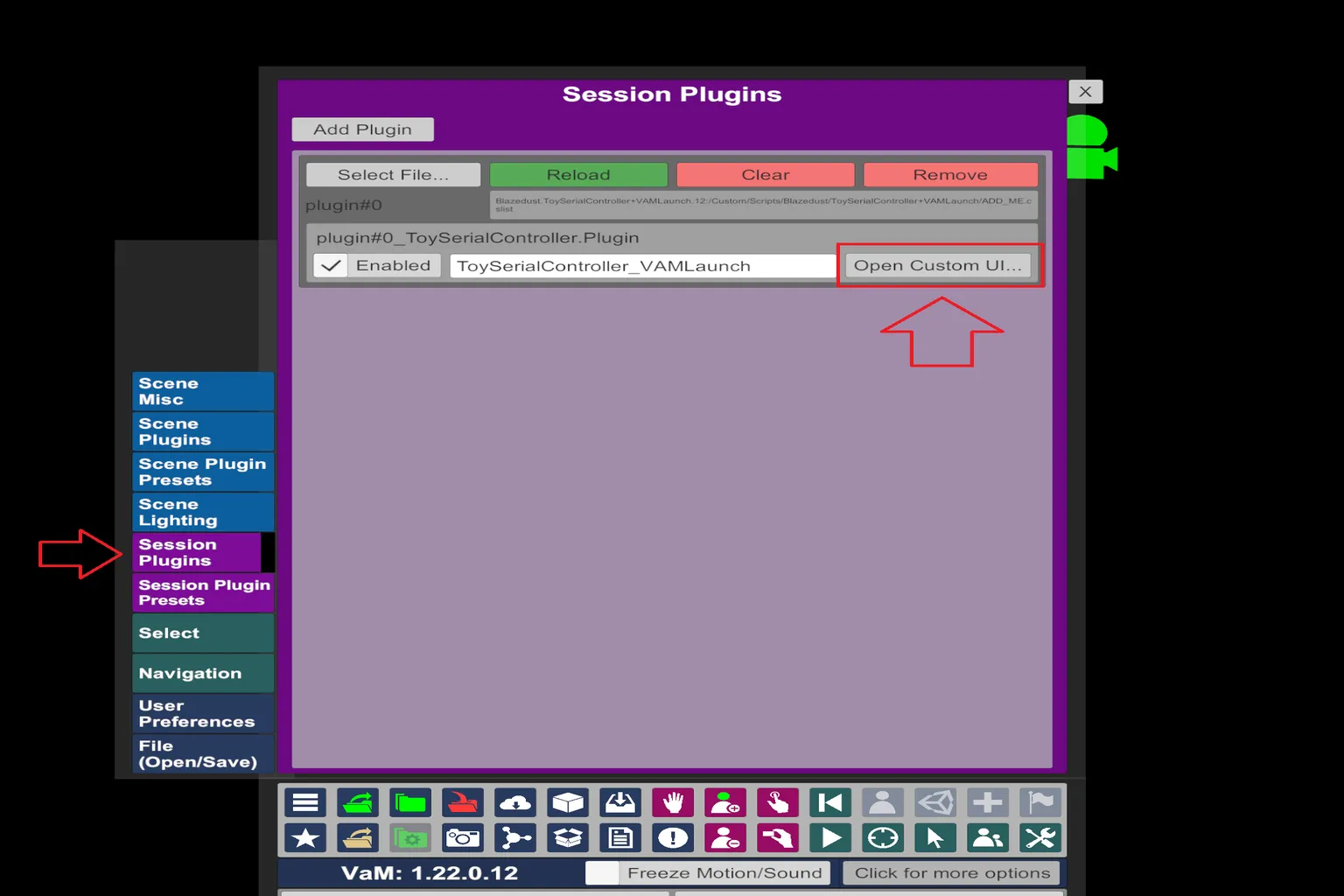
Abre Session Plugins desde el menú Open Main UI y verás el plugin ToySerialController que configuraste anteriormente.
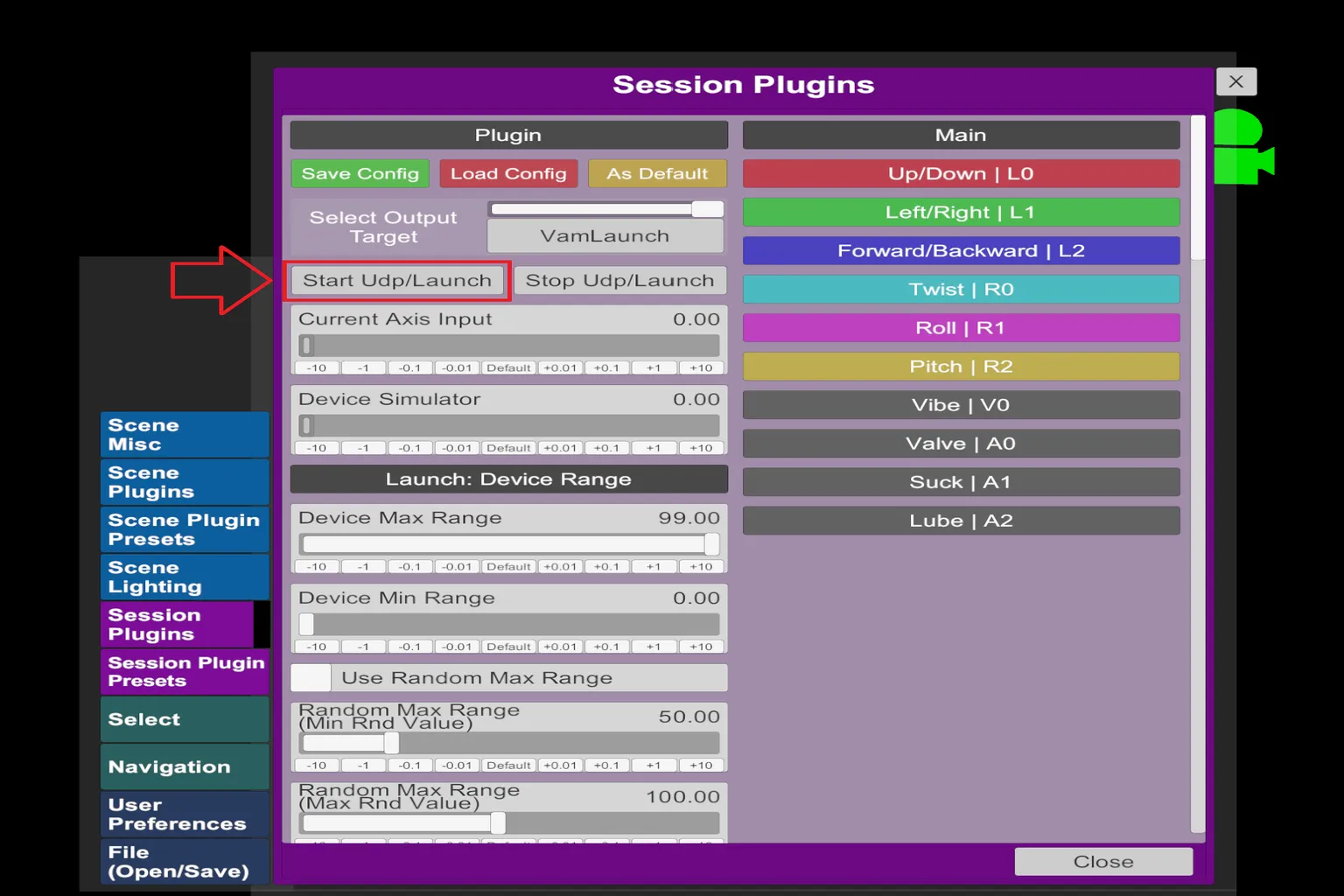
Desde ahí, haz clic en Open Custom UI… para entrar en la pantalla de configuración del plugin.
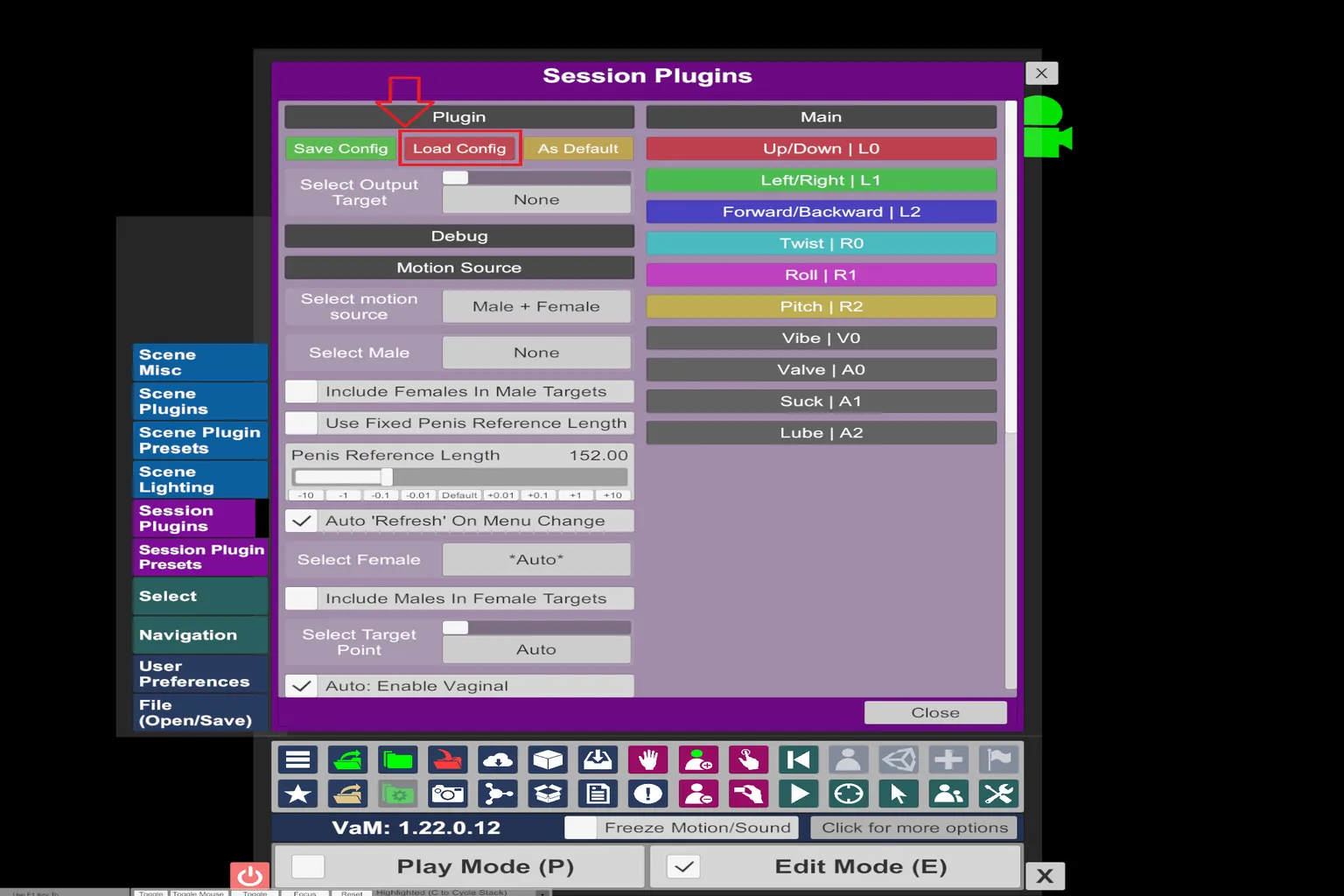
En la pantalla Session Plugins, haz clic en Load Configs y selecciona el archivo de configuración que preparaste anteriormente.
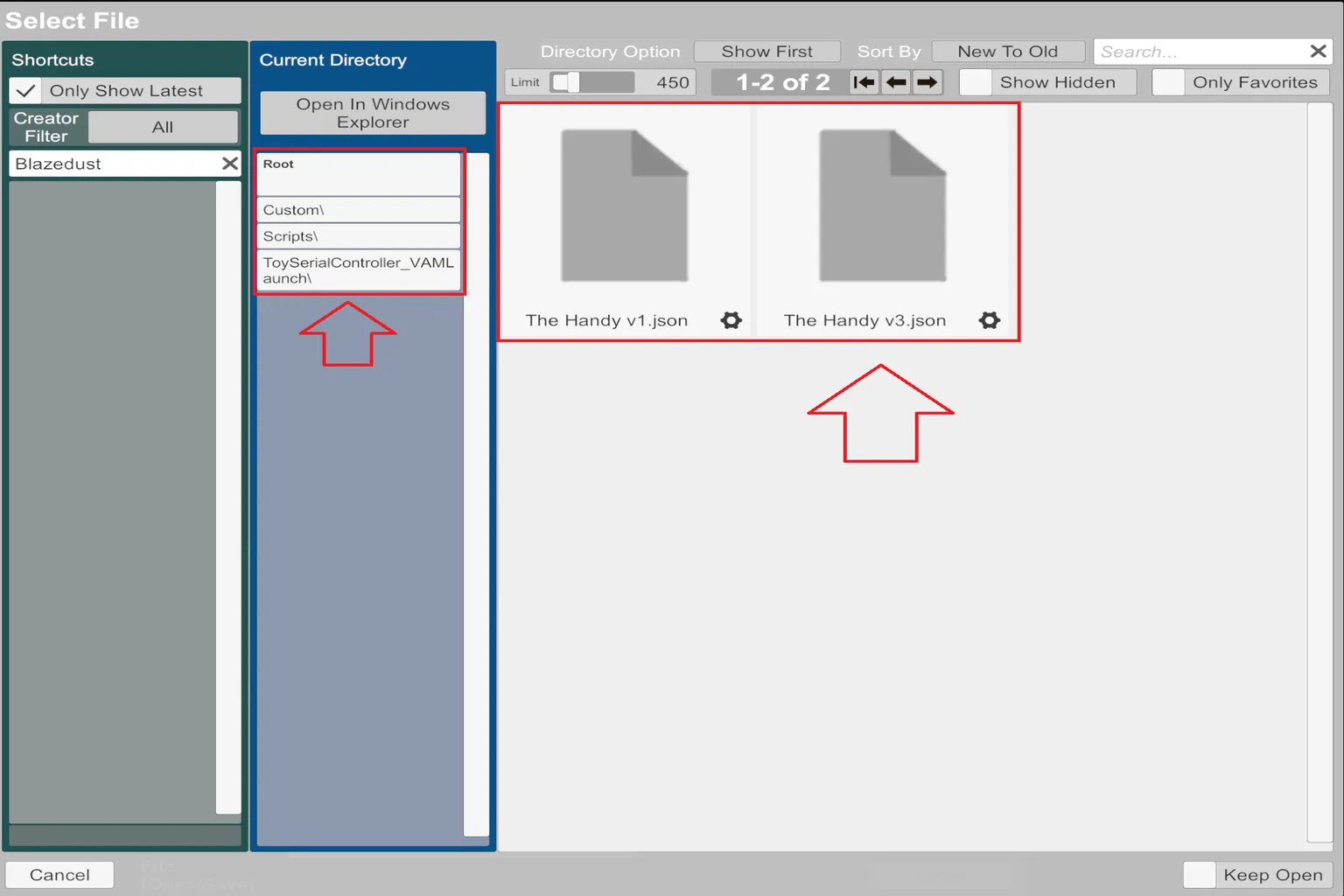
Aquí debería aparecer “The Handy v3.json”; solo tienes que seleccionarlo para activarlo.
Si no aparece, probablemente no esté en la carpeta correcta.
En ese caso, haz clic en Open In Windows Explorer y comprueba manualmente la ubicación del archivo.
Una vez que termine de cargarse la configuración, deberías ver “Select Output Target” configurado en VaMLaunch.
Eso significa que la configuración está vinculada correctamente.
A partir de ahí, solo tienes que hacer clic en Start Udp / Launch y la conexión entre VAM y The Handy quedará completada.
Ahora, cuando reproduzcas una escena, el dispositivo se moverá hacia arriba y hacia abajo de forma sincronizada con el movimiento del personaje.
Escenas compatibles con la sincronización
Una vez terminada la configuración, ya puedes empezar a cargar escenas y jugar.
Eso sí, ten en cuenta que si la propia escena no es compatible con dispositivos interactivos, The Handy no se moverá.
Después de probar distintas escenas, el patrón es bastante consistente:
Escenas que no funcionan:
La mayoría de las escenas en solitario no son compatibles con la sincronización.
Cosas como bailes, presentaciones de modelos o un personaje moviéndose por su cuenta normalmente no activan ningún movimiento.
Escenas que sí funcionan:
Las escenas con dos o más personajes, donde hay una interacción y un movimiento claros entre ellos, suelen sincronizarse correctamente.
Cuando cargas una escena, si The Handy se mueve una vez y después vuelve a su posición original, normalmente es una señal de que la escena es compatible con la sincronización.
Estos son algunos ejemplos que funcionaron:
- Pink Poison: ritmo más rápido y movimientos más intensos en general. La respuesta del dispositivo se siente muy directa.
- Julie Cowgirl Riding by xxxa: un personaje de aspecto más adorable, centrado en movimientos de monta.
- Heavy Petting: ambientada en algo parecido al asiento trasero de un autobús, empieza con besos y va avanzando poco a poco.
VAM tiene una enorme cantidad de escenas, con todo tipo de personajes: de estilo cinematográfico, anime y muchos más.
Pero precisamente por eso, las escenas pueden tardar bastante en cargar y los controles pueden resultar algo complicados.
Si quieres algo más rápido y sencillo para empezar, el contenido de SexLikeReal también es una opción.
Carga rápido, los controles son simples y tanto las actrices como los personajes se ven muy bien, así que merece la pena echar un vistazo a lo que se presenta a continuación.
Guía completa de SexLikeReal
Referidos, suscripción, código de descuento y cómo verlo en VR
Guía de personajes virtuales de SLR
Comparativa de VaM, Honey Select y Koikatsu
Preguntas frecuentes
¿Por qué The Handy no responde incluso después de pulsar Start Udp / Launch?
En la mayoría de los casos, el dispositivo no está conectado correctamente. Comprueba lo siguiente:
- ¿La luz del dispositivo está en color cian (modo Bluetooth heredado)?
- ¿Está marcado o seleccionado el dispositivo?
- ¿VaMSync detecta The Handy?
¿No encuentras “The Handy v3.json” en Load Configs?
Probablemente esté en la ubicación incorrecta.
Después de extraerlo, asegúrate de colocarlo aquí:
Custom → Scripts → ToySerialController_VAMLaunch
¿El plugin no se activa y muestra un error de permisos de red?
Tienes que activarlo aquí:
User Preferences → Security
Activa Allow Plugins Network Access y después vuelve a configurar el plugin.
¿Hay que volver a configurar el plugin cada vez que se inicia VAM?
Guárdalo aquí para evitarlo:
Session Plugin Presets → Change User Defaults → Set Current As User Defaults
¿Por qué algunas escenas no funcionan?
La mayoría de las escenas en solitario no son compatibles con la sincronización.
En general, solo las escenas con dos personajes y una interacción clara funcionan correctamente.
